MacBookを閉じてもClaude Codeは止まらない。外出先からスマホでAIコーディングを続ける方法
 Ueta
Ueta INDEX
Claude Codeを使っていると、こんなことはないでしょうか。
「Claude Codeに作業を任せているけど、そろそろ外出しないといけない」
「処理が終わるまでMacの前にいるのはもったいない」
「外出先から進捗を確認して、そのまま次の指示を出せたら便利なのに」
Claude Codeには「Remote Control」という機能があり、PCで実行しているClaude Codeのセッションを、スマートフォンのClaudeアプリから操作できます。
ただ、実際に使ってみると一つ問題がありました。
スマホから操作できても、MacBookを閉じてスリープしてしまったら意味がない。
そこで見つけたのが、MacBookを閉じてもスリープを抑制し、処理を継続できるMacアプリ「Capsomnia」です。
Claude CodeのRemote ControlとCapsomniaを組み合わせると、MacBookを閉じて外出しても、スマホからClaude Codeの進捗を確認したり、追加指示を出したりできます。
今回は、
Claude Code × Remote Control × Capsomnia
を組み合わせて、
Claude Codeに仕事を任せる → MacBookを閉じる → 外出する → スマホから進捗を確認・追加指示する
という環境を実際に作ってみました。
最初は「スマホからClaude Codeを操作できても、実際いつ使うんだろう?」と思っていたのですが、Capsomniaと組み合わせることで、一気に使い道が見えてきました。
この記事では、実際の設定方法から、どんな仕事に向いているのか、使ってみて感じた注意点まで紹介します。
Claude Codeはスマホから操作できる
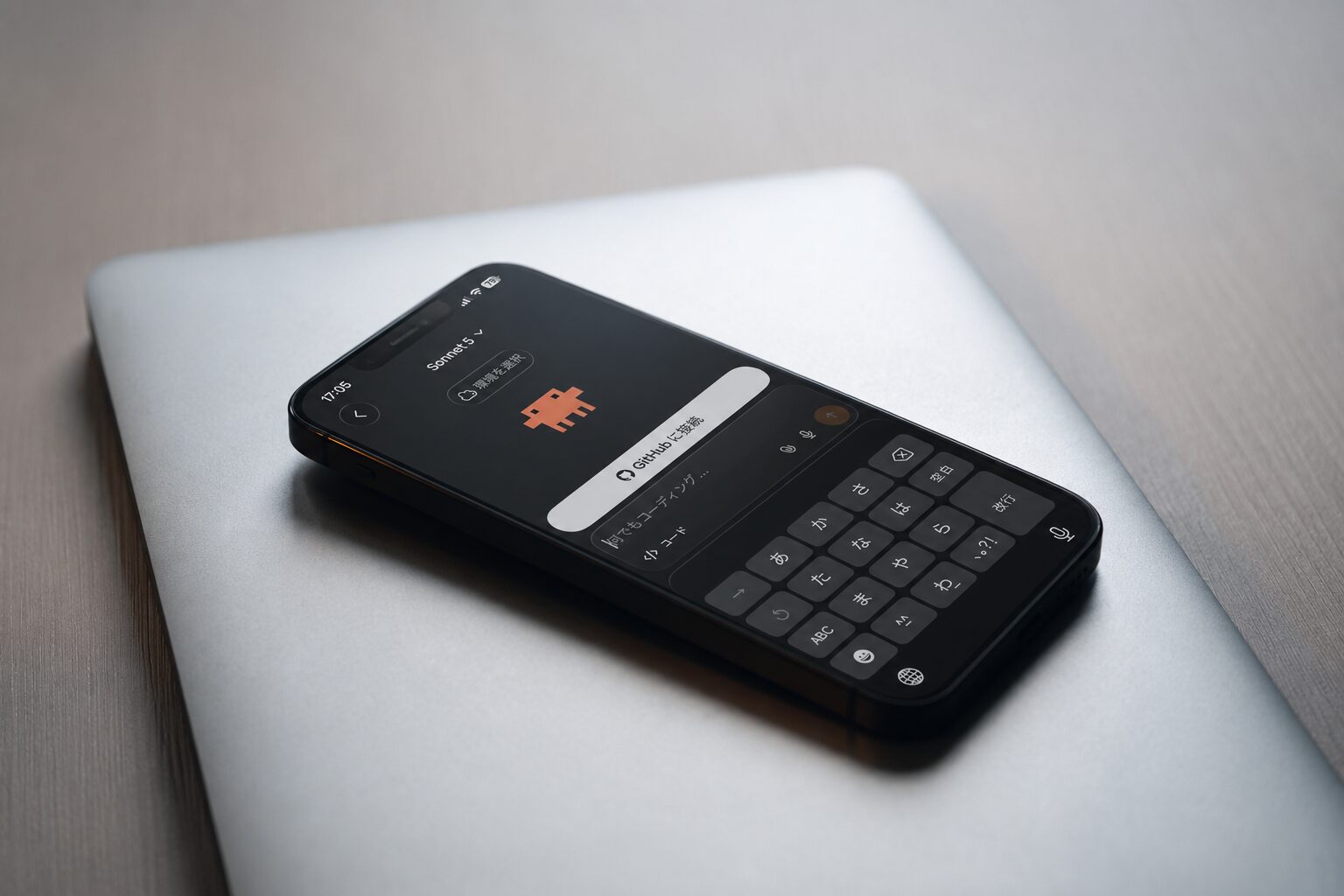
Claude Codeには「Remote Control」という機能があります。
Remote Controlを使うと、Macで実行しているClaude Codeのセッションに、スマートフォンのClaudeアプリからアクセスできます。
つまり、PCの前にいなくてもスマートフォンから、
「今の作業はどこまで進んでいる?」
「その修正が終わったら、次はこのページを修正して」
「このファイルは変更しないで」
といった指示をClaude Codeに送ることができます。
Claude Code Remote Control 公式ドキュメント
Continue local sessions from any device with Remote Control - Claude Code Docs Continue a local Claude Code session from your phone, tablet, or any browser using Remote Control. W… code.claude.com
Remote Controlの使い方
設定はそれほど難しくありません。
まず、Mac側でClaude Codeを起動します。
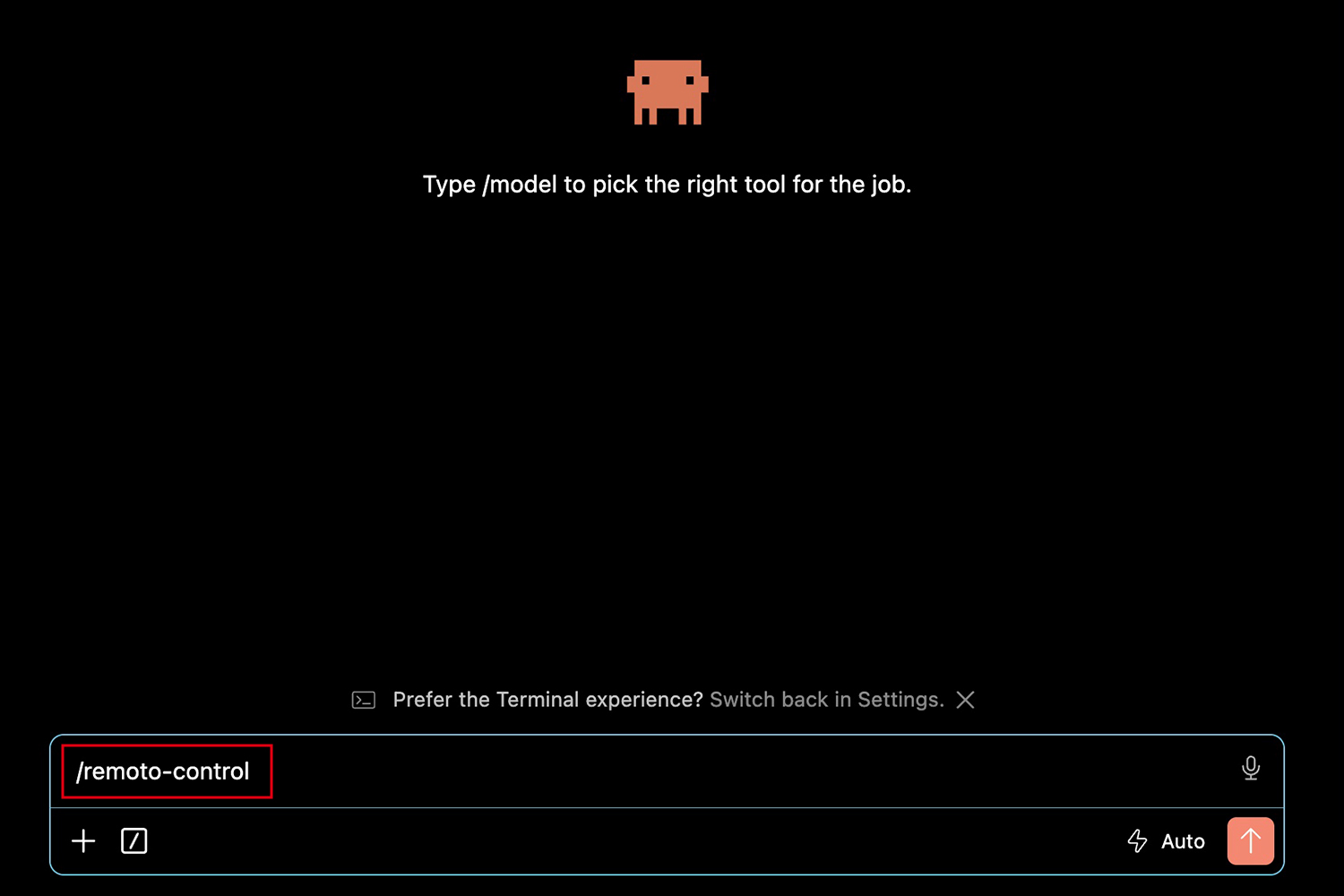
Claude Codeのセッション内で、次のコマンドを入力します。
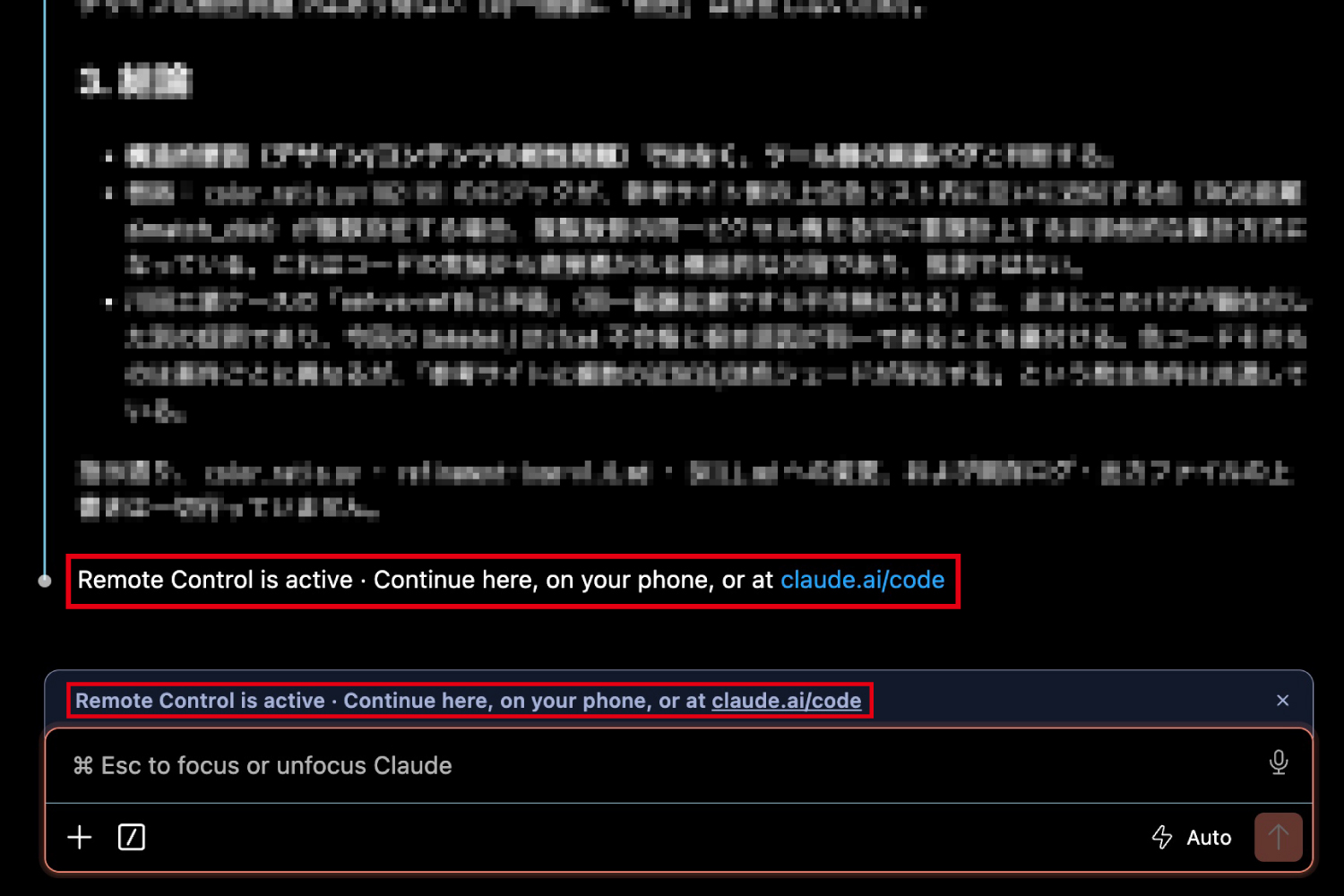
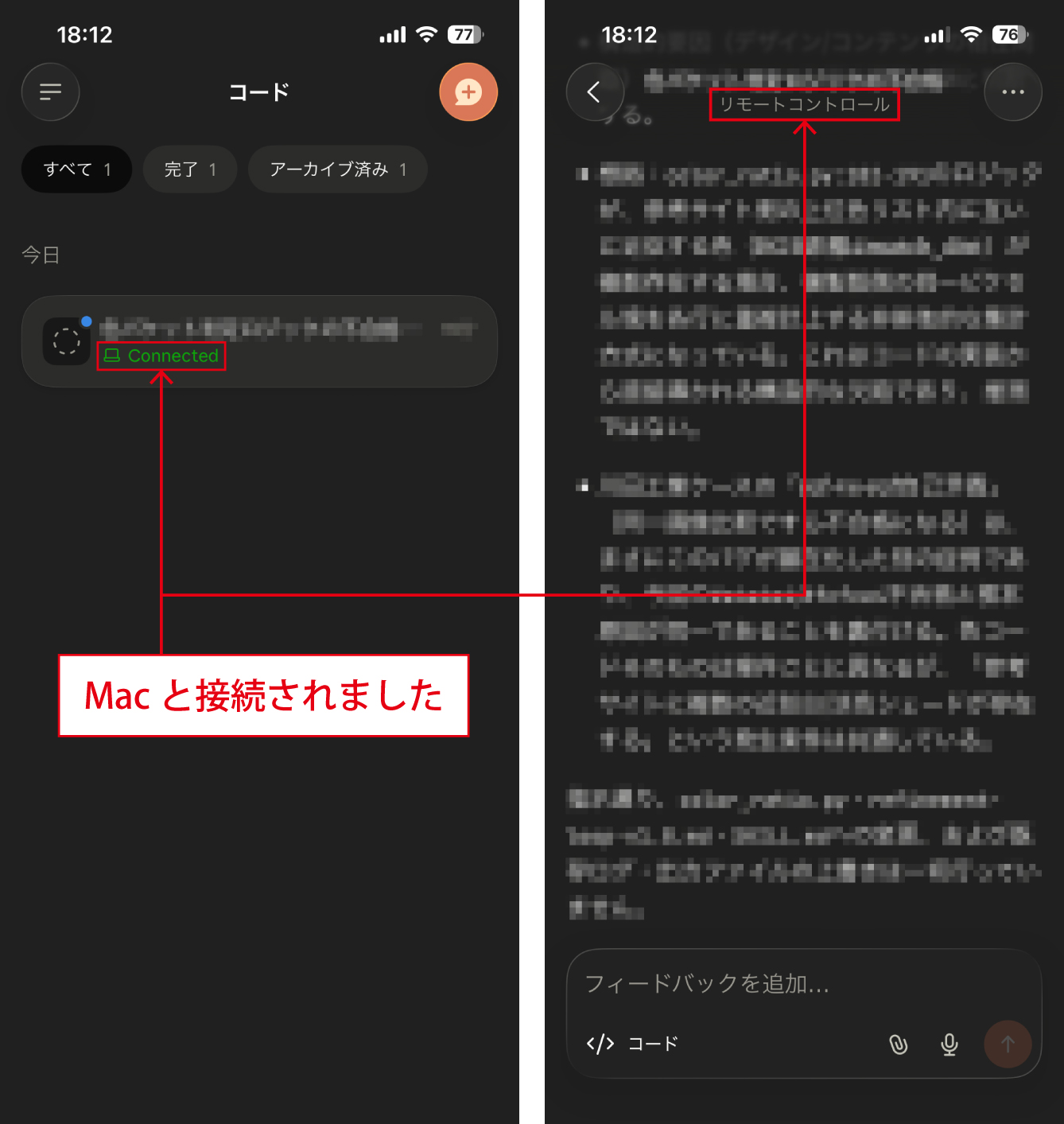
/remote-controlRemote Controlが有効になったら、MacのClaude Codeと同じClaudeアカウントでスマートフォンのClaude公式アプリにログインします。
Claudeアプリの「コード」から、Macで実行しているClaude Codeのセッションを選択すれば接続できます。
これで、Macで動いているClaude Codeをスマートフォンから操作できるようになります。
実際にスマホから操作してみた
私自身、実際にiPhoneからClaude Codeを操作してみました。
接続自体は非常に簡単で、スマートフォンからClaude Codeに指示を出すことができました。
ただ、最初に使ったときの感想は、
「確かにスマホから操作できる。でも、実際どんなときに使うんだろう?」
というものでした。
PCの前にいるのであれば、そのままPCからClaude Codeを操作した方が圧倒的に楽だからです。
スマートフォンで長い指示を書いたり、コードを細かく確認したりするのも効率的とは言えません。
Remote Control単体では、便利なのは分かるものの、具体的な使いどころがまだ見えていませんでした。
Remote Controlだけでは使いどころが難しかった
Claude CodeのRemote Controlを実際に使ってみて、もう一つ気になったことがありました。
私は普段MacBookを使っています。
外出するときは当然、MacBookを閉じます。
しかし、MacBookを閉じると通常はスリープ状態になります。
つまり、
Claude Codeに作業を任せる
↓
外出するためMacBookを閉じる
↓
MacBookがスリープする
↓
Claude Codeの作業をそのまま継続できない
という問題が出てきます。
もちろん、MacBookを開いたまま自宅や会社に置いておく方法もあります。
しかし、それではMacBook自体を持って外出したい場合には使えません。
「Claude Codeに仕事を任せて、自分はPCから離れる」
という使い方をするには、MacBookを閉じても処理を続けられる環境が必要です。
そこで知ったのが「Capsomnia」というMacアプリでした。
CapsomniaならMacBookを閉じても処理を継続できる
Capsomniaは、MacのCaps Lockキーを使ってスリープ状態をコントロールできるアプリです。
藤巻雄飛さん(@tf_makimaki)が開発され、OSS公開して話題となっています。
Capsomniaを有効にすることで、MacBookを閉じた状態でもスリープを抑制し、バックグラウンド処理を継続できます。
Capsomnia — Caps Lock as a physical keep-awake switch for macOS Capsomnia turns Caps Lock into a physical keep-awake switch for closed-lid MacBook background work. … fuji-mak.github.io
Capsomniaの使い方
使い方は非常にシンプルです。
Capsomniaを起動して、Caps Lockをオンにします。
これだけで、AIエージェントや長時間かかる処理を実行したままMacBookを閉じる、という使い方ができます。
作業を終えて通常のMacBookに戻したい場合は、Caps Lockをオフにします。
そして、このCapsomniaとClaude CodeのRemote Controlを組み合わせることで、Remote Controlの使い道が一気に見えてきました。
Claude Code × Capsomniaで「PCから離れてもAIが仕事を続ける」
Claude CodeのRemote ControlとCapsomniaを組み合わせると、次のような使い方ができます。
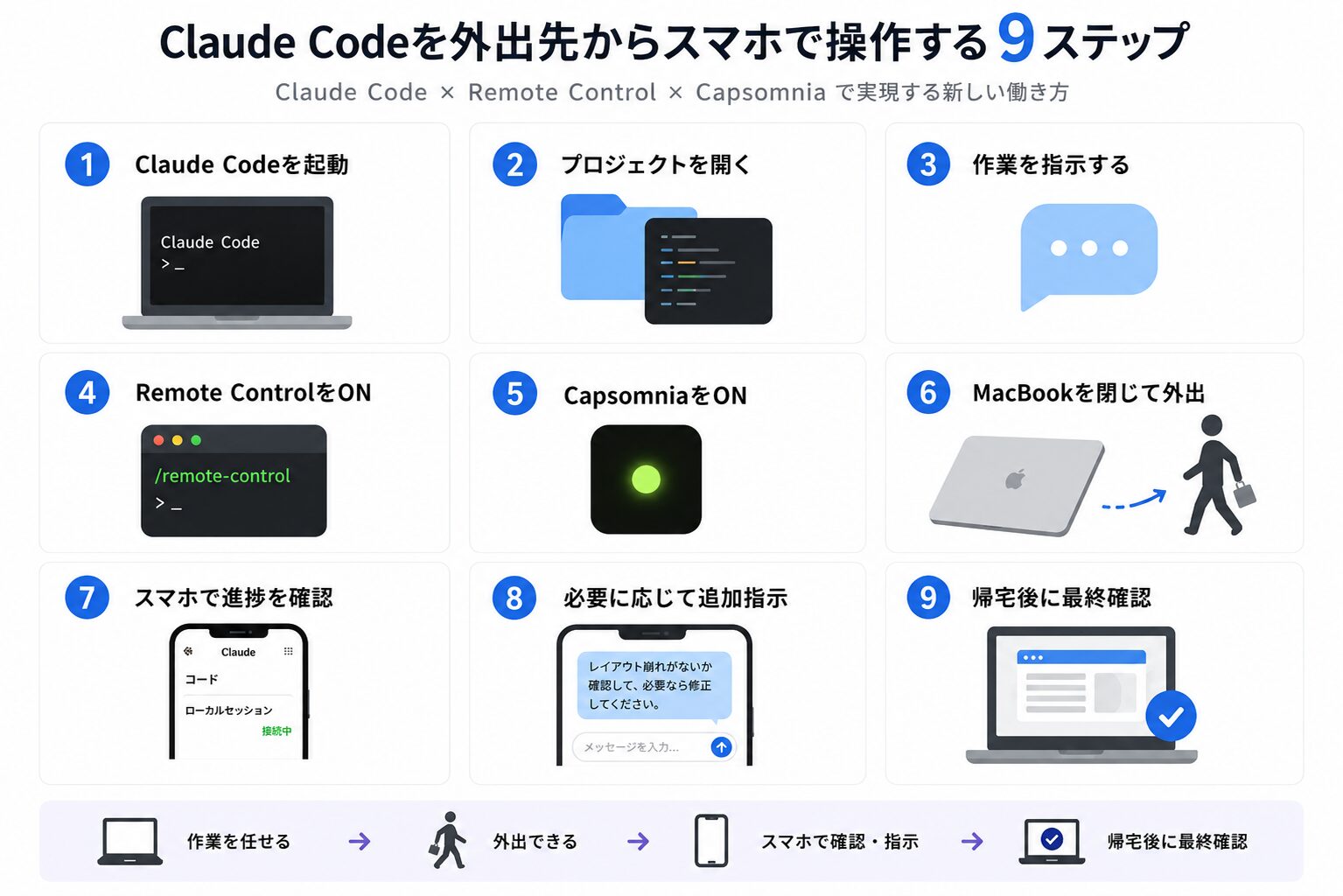
実際の使い方
- MacBookでClaude Codeを起動する
- 作業したいプロジェクトを開く
- Claude Codeに作業を指示する
/remote-controlでRemote Controlを有効にする- Capsomniaを有効にする
- MacBookを閉じて外出する
- スマートフォンのClaudeアプリから進捗を確認する
- 必要に応じてClaude Codeへ追加指示を出す
- 帰宅後、MacBookで成果物を最終確認する
これなら、Claude Codeが作業している間、ずっとPCの前にいる必要がありません。
外出先からスマホで追加指示してみる
例えばWeb制作であれば、
「複数の下層ページを共通のデザインルールに合わせて修正して」
とClaude Codeに指示して外出します。
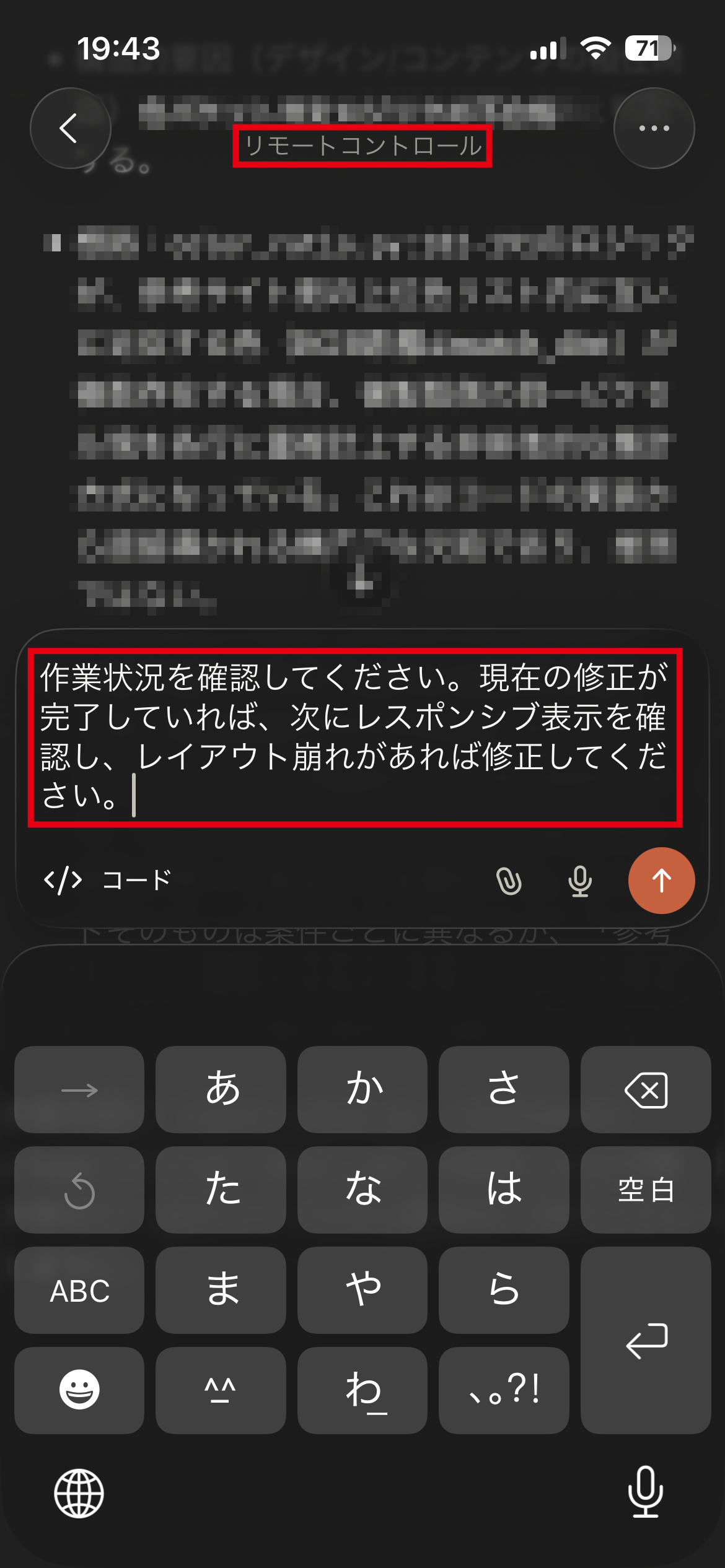
移動中にスマートフォンから進捗を確認。
作業が終わっていれば、
「次はレスポンシブ表示を確認して、レイアウト崩れがあれば修正して」
と次のタスクを追加できます。
Claude Codeが途中で判断を求めてきた場合も、スマートフォンから状況を確認して次の指示を出せます。
そして帰宅後、PCの大きな画面でデザインや実装内容を最終確認します。
こうすると、
「AIが作業している時間」と「自分が別のことをしている時間」を並行させる
ことができます。
個人的には、ここにRemote Controlの一番大きなメリットがあると感じています。
この使い方が向いている作業
すべてのコーディング作業をスマートフォンから行う必要はありません。
むしろ、細かいデザイン調整やブラウザでの表示確認は、PCで行った方が効率的です。
この仕組みが向いているのは、Claude Codeにある程度まとまった作業を任せられるケースです。
向いている作業
Web制作であれば、例えば次のような作業です。
- 複数ページへの共通修正
- HTML・CSS・JavaScriptのリファクタリング
- レスポンシブ対応のチェック
- WordPressテーマの実装
- コード全体の調査
- 未使用コードの洗い出し
- SEO関連タグのチェック
- ドキュメントやREADMEの作成
- テストやビルドの実行
「作業内容を明確に指示すれば、ある程度Claude Codeだけで進められる仕事」と特に相性が良いと思います。
例えば、1ページずつ同じ修正を繰り返す作業や、プロジェクト全体を調査する作業などは、Claude Codeに任せて自分は別の仕事を進めることができます。
向いていない作業
一方で、
「この余白をあと10px狭くしたい」
「FVの写真とコピーのバランスを見ながら調整したい」
「実際のブラウザ表示を見ながらデザインを詰めたい」
といった、視覚的な判断が必要な作業はPCで確認しながら進めた方が効率的です。
Remote Controlは、スマートフォンだけでWeb制作を完結させるための機能ではありません。
AIに任せられる作業はClaude Codeに任せ、人間が判断すべきところはPCで確認する。
この役割分担が重要だと思います。
スマホだけで「本格的にコーディングする」使い方には向かない
実際に使ってみて感じたのは、Remote Controlは、スマートフォンだけで本格的なコーディング作業を完結させる使い方には向いていない、ということです。
スマートフォンで長い指示を書いたり、コードを細かく確認したり、実際のブラウザ表示を見ながらデザインを調整したりする作業は、PCで行った方が効率的です。
一方で、Claude Codeにあらかじめまとまった作業を任せておき、外出先から進捗を確認したり、次のタスクを追加したり、方向修正の指示を出したりする用途には非常に便利です。
つまり、Remote Controlの大きなメリットは、
「スマホを開発環境にすること」ではなく、「PCから離れてもClaude Codeとのやり取りを続けられること」
だと思います。
AIに任せられる作業はClaude Codeに任せる。必要なときだけスマホから確認・追加指示を行い、細かな調整や最終確認はPCで行う。
この使い分けが、Remote Controlの現実的な活用方法だと感じています。
実際に使うときの注意点
便利な使い方ですが、MacBookを閉じたまま処理を継続させる場合はいくつか注意が必要です。
MacBookの発熱に注意する
MacBookを閉じていても、Claude Codeなどの処理が動いていればMac自体は稼働しています。
長時間の処理や負荷の高い作業では発熱する可能性があるため、通気性の悪いバッグの中などで動かし続ける使い方は避けた方がよいでしょう。
バッテリー消費に注意する
スリープしていない間はバッテリーを消費します。
長時間使用する場合は、十分に充電しておくか、電源に接続できる環境で使う方が安心です。
外出前に接続を確認する
外出前に、スマートフォンからRemote Controlで正常に接続できることを確認しておくのがおすすめです。
また、外出先から作業を続ける場合は、Claude Codeに任せる作業範囲を明確にしておくと、想定外の変更も防ぎやすくなります。
AIエージェント時代は「実装する時間」と「判断する時間」が分かれていく
Claude Codeを使うようになって、Web制作の進め方も少しずつ変わってきました。
これまでは、自分がコードを書いている時間そのものが作業時間でした。
しかしClaude Codeを使えば、
人間が作業内容を決める
↓
Claude Codeに指示する
↓
Claude Codeが実装する
↓
人間が結果を確認して判断する
という進め方ができます。
AIが実装している間、人間がずっとPCの前にいる必要はありません。
Remote ControlとCapsomniaを組み合わせれば、Claude Codeに作業を任せてPCから離れ、必要なときだけスマートフォンから確認や追加指示ができます。
もちろん、Web制作ではデザイン、ユーザー導線、SEO、アクセシビリティ、クライアントの意図など、人間が判断すべき部分は多くあります。
だからこそ、
Claude Codeには実装を任せる。
人間は指示と判断に集中する。
この役割分担が、AIエージェントを実務で活用する一つの形だと感じています。
まとめ
Claude CodeのRemote Controlを最初に使ったときは、
「スマホから操作できるのは便利そうだけど、実際いつ使うんだろう?」
と思いました。
しかし、MacBookを閉じてもスリープを抑制できるCapsomniaと組み合わせることで、使い道が見えてきました。
MacでClaude Codeに作業を任せる。
MacBookを閉じて外出する。
必要なときだけスマホから進捗を確認し、追加指示を出す。
帰宅後にMacBookで成果物を最終確認する。
この使い方なら、Claude Codeが作業している時間を待ち時間にせず、自分は別のことができます。
すべての作業をAIに任せるのではなく、AIに任せる作業と、人間が判断する作業を分ける。
Claude CodeのRemote ControlとCapsomniaの組み合わせは、AIエージェントを活用した新しい仕事の進め方として、今後さらに使い道が広がりそうです。