Illustratorの超小ネタ #2:ショートカットを自分仕様にする方法
 Kawane
 INDEX
Illustratorには、作業を効率化するためのキーボードショートカットがたくさん用意されています。
ただ、初期設定のショートカットが、必ずしも自分にとって押しやすいとは限りません。
よく使うツールなのにキーの位置が離れていたり、ショートカットが設定されていない機能を毎回メニューから探したりすると、少しずつ作業のテンポが悪くなります。
そこで私は、よく使うツールやメニューコマンドを、押しやすく覚えやすいキーに変更しています。
今回は、私が実際に使っているショートカット設定と、Illustratorのショートカットを自分仕様に変更する方法を紹介します。
記事の最後では、今回紹介する設定を試せるmacOS用のショートカットファイルもダウンロードできます。

Illustratorのショートカットを変更する方法
Illustratorの上部メニューから、
「編集」→「キーボードショートカット」
を選択します。
キーボードショートカットの設定画面では、大きく分けて次の2種類を変更できます。
- ツール
- メニューコマンド
ペンツールやスポイトツールなどは「ツール」、パスのオフセットや最前面へ移動する機能などは「メニューコマンド」から設定します。
変更したい項目を探し、ショートカットの欄をクリックして、新しく割り当てたいキーを押します。
すでに別の機能で使用されているキーを入力すると警告が表示されるので、元の割り当てを変更しても問題ないか確認してください。
設定が終わったら、ショートカットセットに名前を付けて保存します。
「自分用」や「作業用」など、後から見ても分かりやすい名前にしておくのがおすすめです。
私が変更しているショートカット
現在、私が使っている設定は次のとおりです。
| キー | 機能 | 設定方法 |
|---|---|---|
| F1 | 消去 | アクション |
| 1 | ペンツール | キーボードショートカット |
| 2 | スポイトツール | キーボードショートカット |
| 3 | 文字ツール | キーボードショートカット |
| 4 | 拡大・縮小ツール | キーボードショートカット |
| F2 | パスのオフセット | キーボードショートカット |
| F3 | 角を丸くする | キーボードショートカット |
| Command+Shift+1 | 最背面へ | キーボードショートカット |
| Command+Shift+2 | 最前面へ | キーボードショートカット |
使用頻度だけでなく、キーの位置や数字の並びも意識して、覚えやすい配置にしています。
F1:消去
通常の操作:Deleteキー
変更後:F1
選択したオブジェクトを削除する操作は、F1キーに設定しています。
Deleteキーはキーボードの右側にあるため、Illustratorで作業しながら何度も押すには少し不便です。
F1に設定しておけば、左手を大きく動かさずにオブジェクトを削除できます。
この設定は「キーボードショートカット」ではなく、Illustratorのアクション機能を使っています。
詳しい設定方法は、こちらの記事で紹介しています。
※F1の「消去」は、この記事で配布するショートカット設定ファイルには含まれていません。
1:ペンツール
変更前:P
変更後:1
パスを描くときに使うペンツールを「1」に設定しています。
よく使うツールのひとつなので、数字キーの一番左に割り当てました。
2:スポイトツール
変更前:I
変更後:2
色やアピアランスを取得するときに使うスポイトツールは「2」に設定しています。
ペンツールと行き来することも多いため、「1」の隣に配置しています。
3:文字ツール
変更前:T
変更後:3
文字を入力するときに使う文字ツールは「3」に設定しています。
文字を扱うデザインでは頻繁に使用するため、すぐに押せる位置に変更しました。
4:拡大・縮小ツール
変更前:S
変更後:4
オブジェクトのサイズを調整するときに使う拡大・縮小ツールは「4」に設定しています。
これで、よく使う4つのツールを「1〜4」の数字キーだけで切り替えられます。
ツールごとに違うアルファベットを探す必要がなく、左手を大きく動かさずに操作できるのがポイントです。
F2:パスのオフセット
変更前:なし
変更後:F2
「パスのオフセット」は、ロゴや図形を制作するときによく使うメニューコマンドです。
通常は、
「オブジェクト」→「パス」→「パスのオフセット」
とメニューをたどります。
F2キーに設定しておけば、キーをひとつ押すだけで呼び出せます。
何度もメニューから探す必要がなくなるので、かなり便利です。
F3:角を丸くする
変更前:なし
変更後:F3
「角を丸くする」も、使用頻度の高いメニューコマンドです。
パスのオフセットをF2、角を丸くする機能をF3に設定し、近いキーにまとめています。
隣り合ったファンクションキーなので、どこに設定したのかも覚えやすくなります。
Command+Shift+1:最背面へ
変更前:Command+Shift+[
変更後:Command+Shift+1
選択したオブジェクトを一番後ろへ移動する「最背面へ」を、Command+Shift+1に設定しています。
レイアウトを調整するときによく使う機能ですが、毎回メニューから選ぶと少し手間がかかります。
ショートカットを設定しておけば、オブジェクトを選択してすぐに最背面へ移動できます。
Command+Shift+2:最前面へ
変更前:Command+Shift+]
変更後:Command+Shift+2
選択したオブジェクトを一番手前へ移動する「最前面へ」は、Command+Shift+2に設定しています。
「最背面へ」を1、「最前面へ」を2にすることで、前後の操作をセットで覚えやすくしています。
オブジェクトの重なり順を頻繁に変更するレイアウト作業では、特に便利な設定です。
ショートカット設定ファイルをダウンロードできます
今回紹介したショートカットを実際に試せる、macOS用の設定ファイルを用意しました。
ダウンロードされるZIPファイルには、次のデータが入っています。
- Illustratorショートカット設定ファイル(.kys)
- 設定方法を記載したREADME.txt
ショートカット設定ファイルには、次の設定が含まれています。
- 1:ペンツール
- 2:スポイトツール
- 3:文字ツール
- 4:拡大・縮小ツール
- F2:パスのオフセット
- F3:角を丸くする
- Command+Shift+1:最背面へ
- Command+Shift+2:最前面へ
※F1の「消去」はアクション機能を使った設定のため、ダウンロードファイルには含まれていません。設定方法は「Illustratorの超小ネタ:削除を楽にする方法」をご覧ください。
※今回配布する設定ファイルはmacOS用です。
ダウンロードしたファイルの設定方法
ダウンロードしただけでは、Illustratorのショートカットには反映されません。
ZIPファイルを解凍し、中にある「.kys」ファイルをIllustratorの設定フォルダーへ入れます。
導入前に、現在使っているショートカット設定をバックアップしておくと安心です。
① Illustratorを終了する
Illustratorを起動している場合は、いったん終了します。
Illustratorを起動したままファイルをコピーすると、設定が一覧に表示されない場合があります。
② ZIPファイルを解凍する
ダウンロードしたZIPファイルをダブルクリックして解凍します。
中に次のファイルが入っていることを確認してください。
huk-illustrator-shortcuts-mac.kys
README.txt
③ Illustratorの設定フォルダーを開く
Finderで、次の順番にフォルダーを開きます。
Macintosh HD
→ ユーザ
→ 自分のユーザー名
→ ライブラリ
→ Preferences
→ Adobe Illustrator <バージョン> Settings
→ ja_JP
Illustrator 30を使用している場合は、次のようになります。
Macintosh HD
→ ユーザ
→ 自分のユーザー名
→ ライブラリ
→ Preferences
→ Adobe Illustrator 30 Settings
→ ja_JP
パス表記では、次の場所です。
~/Library/Preferences/Adobe Illustrator 30 Settings/ja_JP/Illustratorのバージョンによって、「30」の数字部分は異なります。
「ライブラリ」フォルダーが見つからない場合
ユーザーの「ライブラリ」フォルダーは、通常は非表示になっています。
Finder上部の「移動」メニューを、Optionキーを押しながら開くと「ライブラリ」が表示されます。
または、Finderで、
Shift+Command+Gを押して「フォルダへ移動」を開き、次のパスを入力してください。
~/Library/Preferences/④ 「.kys」ファイルをコピーする
「ja_JP」フォルダーの中へ、ダウンロードした「.kys」ファイルをコピーします。
huk-illustrator-shortcuts-mac.kys同じ名前のファイルがすでにある場合は、そのまま上書きせず、元のファイルを別の場所へコピーしてバックアップしてください。
⑤ Illustratorを起動する
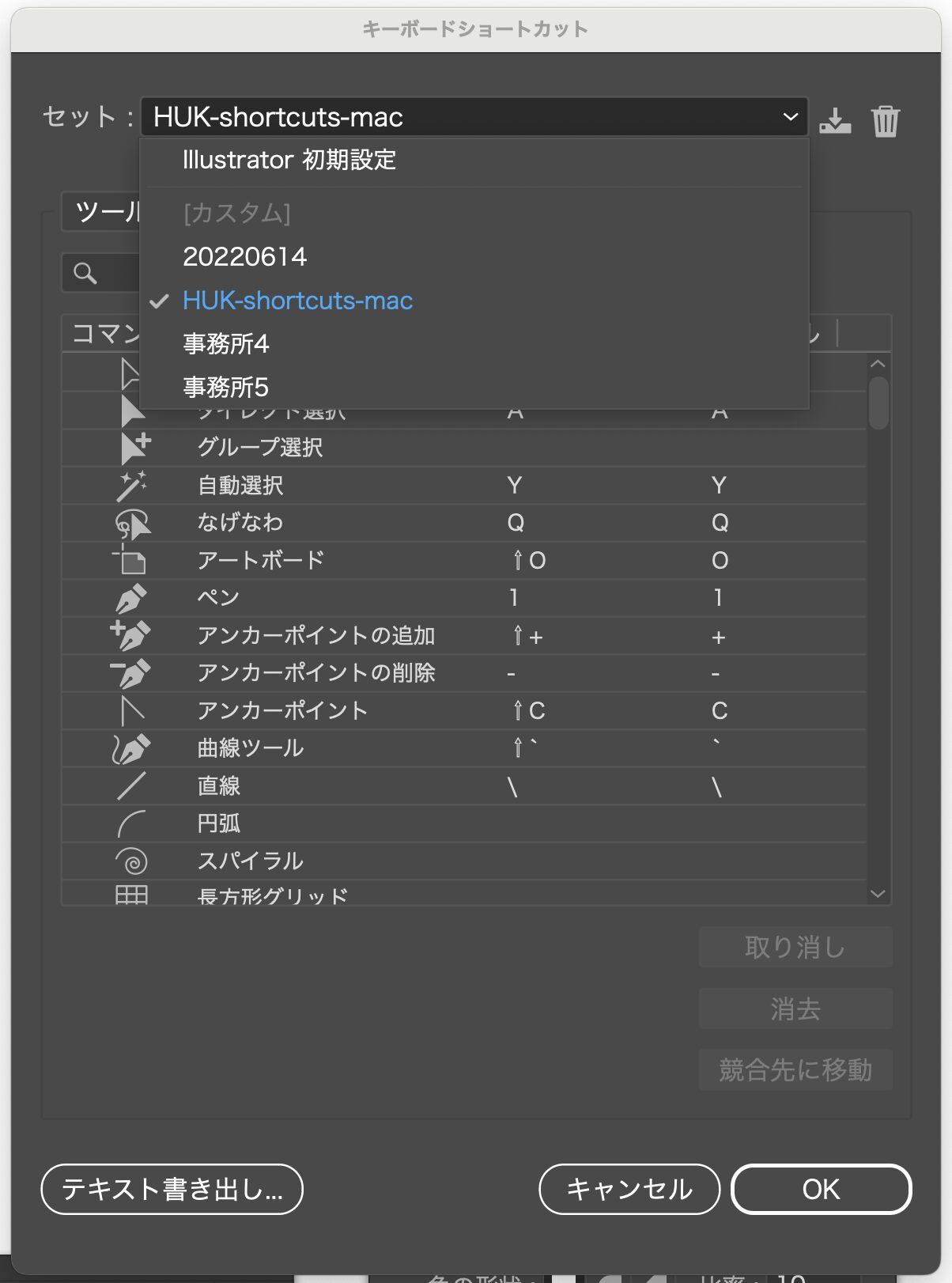
ファイルをコピーしたら、Illustratorを起動します。
上部メニューから、
「編集」→「キーボードショートカット」
を開きます。
設定セットの一覧から、コピーしたショートカット設定を選択してください。
設定が表示されない場合
設定セットが一覧に表示されない場合は、次の点を確認してください。
- Illustratorを再起動しているか
- 使用中のIllustratorと同じバージョンのフォルダーに入れているか
- ファイルの拡張子が「.kys」になっているか
- 「ja_JP」フォルダーの中に入れているか
- 別のIllustratorバージョンの設定フォルダーに入れていないか
MacでF1・F2・F3が反応しない場合
Macでは、F1やF2などのキーに、画面の明るさ調整などのmacOS機能が割り当てられている場合があります。
その場合は、fnキーまたは地球儀キーを押しながらF1・F2・F3を押してください。
fnキーを使わずにファンクションキーを使いたい場合は、Macのシステム設定から変更できます。
「システム設定」→「キーボード」→「キーボードショートカット」→「ファンクションキー」
を開き、
「F1、F2などのキーを標準のファンクションキーとして使用」
をオンにします。
使用しているMacやキーボードによって表示や動作が異なる場合があります。
Windowsで使用する場合
今回配布するショートカット設定ファイルはmacOS用です。
Commandキーを使った設定が含まれているため、Windowsではそのまま正しく動作しない可能性があります。
Windows用のショートカットファイルを使用する場合、基本的な保存場所は次のとおりです。
C:\Users\<ユーザー名>\AppData\Roaming\Adobe\
Adobe Illustrator <バージョン> Settings\
<ロケール>\x64\
ショートカットファイルまで含めると、次のようになります。
C:\Users\<ユーザー名>\AppData\Roaming\Adobe\
Adobe Illustrator <バージョン> Settings\
<ロケール>\x64\<ショートカットファイル名.kys>
Windowsで使用する場合は、Windows版Illustratorでショートカットを設定し、Windows用の「.kys」ファイルを作成してください。
元の設定に戻す方法
今回の設定が使いにくかった場合は、いつでも元のショートカットに戻せます。
Illustratorの上部メニューから、
「編集」→「キーボードショートカット」
を開き、設定セットの一覧からIllustrator標準の設定を選択してください。
ダウンロードした設定ファイルが不要になった場合は、Illustratorを終了したあと、設定フォルダー内の「.kys」ファイルを削除します。
必要な設定ファイルを間違えて削除しないよう、ファイル名を確認してから作業してください。
自分が覚えやすい並びにする
ショートカットは、使用頻度だけでなく、キーの並びや覚えやすさも意識して設定するのがおすすめです。
私の場合は、
- F1:消去
- 1:ペンツール
- 2:スポイトツール
- 3:文字ツール
- 4:拡大・縮小ツール
- F2:パスのオフセット
- F3:角を丸くする
- Command+Shift+1:最背面へ
- Command+Shift+2:最前面へ
というように、よく使う機能を近い位置や覚えやすい数字にまとめています。
ショートカットに唯一の正解があるわけではありません。
初期設定のショートカットに自分を合わせるのではなく、自分の作業に合わせてIllustratorを使いやすくしていくことが大切です。
一度にたくさん変更すると分からなくなりやすいので、まずは特によく使うツールや、毎回メニューから探している機能から少しずつ変更してみてください。
小さな変更でも作業は楽になる
ショートカットを変更しても、1回の操作で短縮できる時間はほんのわずかです。
しかし、Illustratorでは同じ操作を何度も繰り返します。
よく使うツールやメニューコマンドを押しやすいキーに変更しておくだけでも、長時間の作業では大きな違いになります。
今回紹介した設定をそのまま使う必要はありません。
まずはダウンロードした設定を試しながら、自分が押しやすく、覚えやすいショートカットへ調整してみてください。