【2027年1月】GmailのPOP受信・外部アドレス送信が終了!Xserver利用者の確認方法と対策
 Ueta
INDEX
2026年11月13日、エックスサーバーからGmailの仕様変更について重要なお知らせが発表されました。
2027年1月、ブラウザ版Gmailで利用できる一部の外部メール連携機能が終了します。
以前から案内されていた「外部メールのPOP受信」に加え、独自ドメインのメールアドレスを差出人に設定して送信する機能も終了することが明らかになりました。
例えば、エックスサーバーで作成した info@example.com を普段のGmailで受信し、そのアドレスから返信している場合、現在と同じ使い方ができなくなります。
ただし、独自ドメインのメールアドレス自体が使えなくなるわけではありません。
この記事では、Googleとエックスサーバーの公式情報をもとに、影響を受ける人・受けない人の違いと、今後の対応方法を分かりやすく解説します。

1. 2027年1月に終了するGmailの3つの機能
終了予定なのは、主に次の3つです。
| 終了する機能 | 内容 |
|---|---|
| 外部メールのPOP受信 | Gmailが他社サーバーからメールを定期取得する機能 |
| 外部アドレスの差出人送信 | Gmailから他社メールアドレスを差出人として送る機能 |
| Gmailify | 外部メールアカウントにGmailの一部機能を適用する仕組み |
特に業務用メールを利用している方は、POP受信と差出人送信の両方を確認してください。
以前の案内から終了時期が変更されています
POP受信は当初2026年1月に終了すると案内されていましたが、その後スケジュールが変更されました。
既存ユーザーは2027年1月まで使用できる予定です。ただし、新規設定についてはすでに制限が始まっています。
2. 自分は影響を受ける?30秒で確認する方法
パソコンのブラウザ版Gmailで次の操作を行います。
- Gmailの右上にある歯車アイコンをクリック
- 「すべての設定を表示」を選択
- 「アカウントとインポート」を開く
- 「他のアカウントのメールを確認」を見る
- 「名前」の欄も確認する
Gmailの送信設定を確認する方法
まず、「名前」の項目を確認します。
「名前」の項目には、Gmailからメールを送信する際に差出人として選択できるメールアドレスが一覧表示されています。独自ドメインのメールアドレスを登録している場合は、送信サーバーの設定も確認してください。
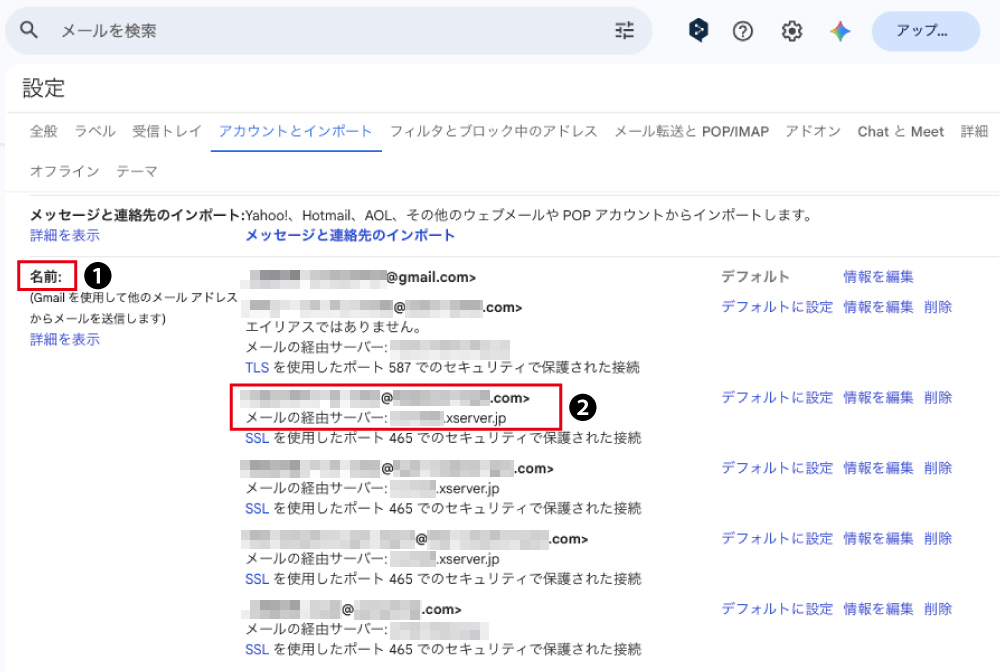
①「名前」の項目
Gmailから送信できるメールアドレスの一覧です。
② 独自ドメインのメールアドレスと送信サーバー
画像のように、独自ドメインのメールアドレスと、Xserverなどの外部SMTPサーバーが表示されている場合は、今回の仕様変更の影響を受ける設定です。
該当する場合は、2027年1月までに送信方法の見直しが必要です。
なお、「デフォルト」と表示されているアドレスだけでなく、登録されているすべての送信元アドレスを確認してください。
GmailのPOP受信設定を確認する方法
続いて、「他のアカウントのメールを確認」の項目を確認します。
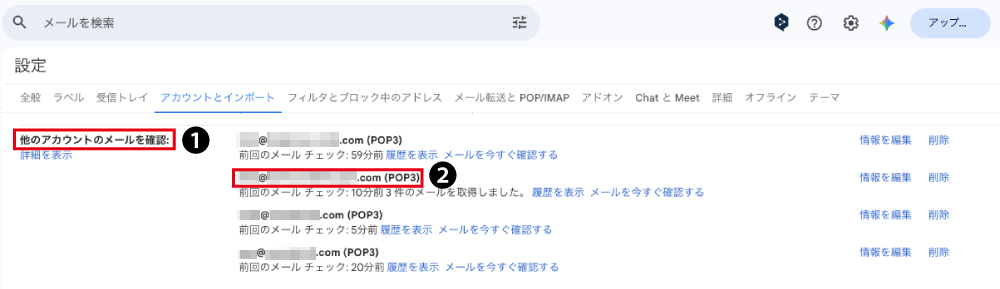
①「他のアカウントのメールを確認」
Gmailが外部メールサーバーから取得しているメールアドレスの一覧です。
② メールアドレスと「POP3」の表示
メールアドレスの横に「POP3」と表示されている場合は、Gmailが外部メールサーバーからメールを取得する設定になっています。
2027年1月以降は、ブラウザ版Gmailで外部メールをPOP受信する機能が利用できなくなります。
そのため、該当する設定がある場合は、XserverからGmailへの自動転送や、Google Workspaceへの移行など、別の受信方法を検討する必要があります。
重要:受信と送信は別々の設定です。
XserverからGmailへの自動転送は、あくまで「受信」のための対策です。独自ドメインのメールアドレスを差出人としてGmailから送信する機能の終了には、別途対応が必要です。
3. POP受信と独自ドメイン送信は別の仕組み
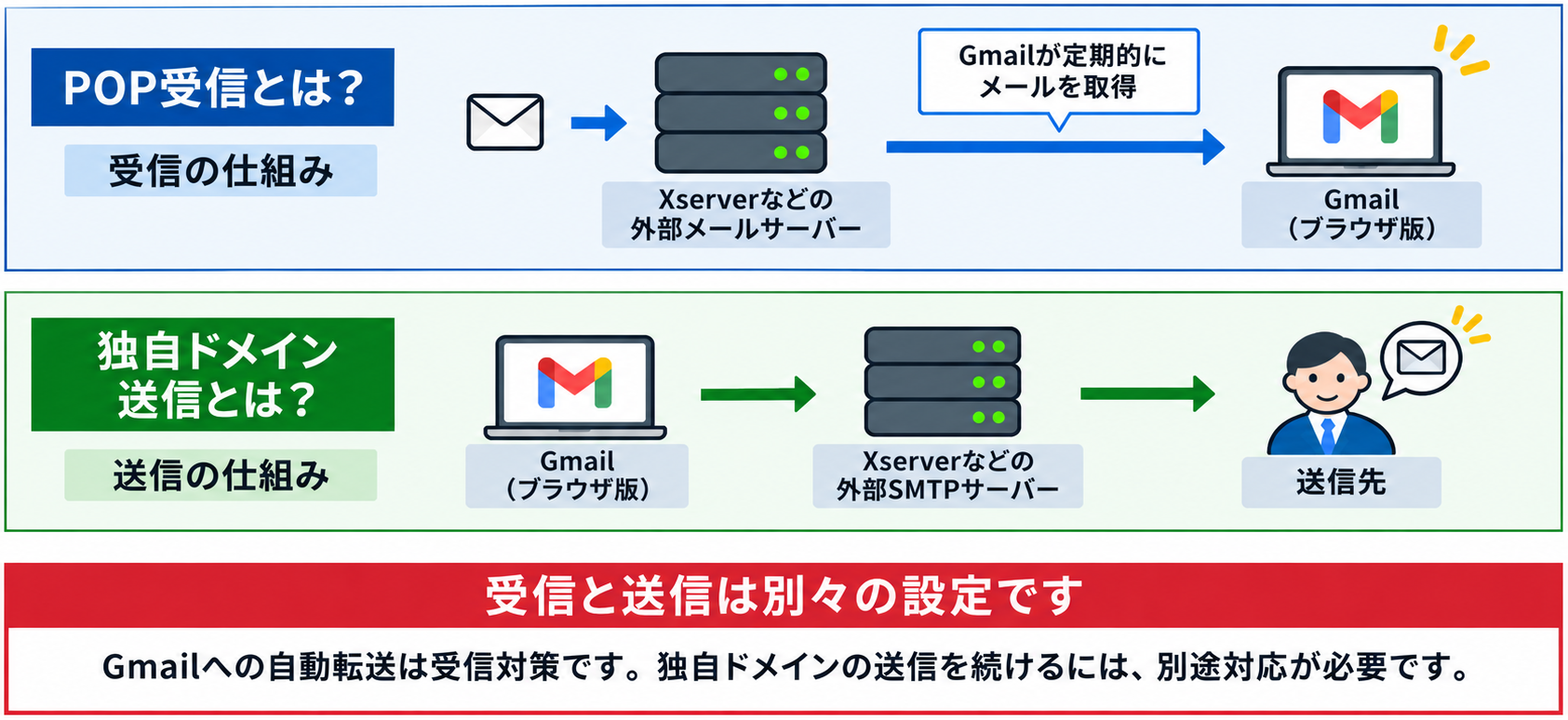
POP受信とは?
GmailがXserverなどの外部メールサーバーへ定期的にアクセスし、メールを取り込む仕組みです。
定期取得のため、Xserverには届いているのにGmailにはまだ表示されない、という時間差が発生する場合があります。
この機能が終了すると、Gmailが外部サーバーから新着メールを取得しなくなります。
独自ドメインの差出人送信とは?
Gmailのメール作成画面で、差出人を info@example.com などに切り替えて送信する仕組みです。
外部のSMTPサーバーを使用して送信している場合も、今回の終了対象です。
つまり、XserverからGmailへ転送すれば受信は継続できますが、独自ドメインでの送信問題までは解決しません。
4. 今後の対策は大きく4つ

それぞれの方法で利用できる機能を比較すると、次のようになります。
| 方法 | 受信 | 独自ドメイン送信 | ブラウザ利用 |
|---|---|---|---|
| XserverのWebメール | ○ | ○ | ○ |
| Outlook・Thunderbirdなど | ○ | ○ | 原則メールソフト |
| スマホ版Gmailアプリ | ○ | ○ | スマホアプリ |
| Google Workspace | ○ | ○ | ○ |
方法① XserverのWebメールを利用する
最も手軽なのは、エックスサーバーが提供するWebメールへの切り替えです。
独自ドメインのメールアドレスを変更せず、ブラウザから送受信できます。
追加のGoogle Workspace契約を避けたい場合、有力な選択肢です。
方法② メールソフトを利用する
Outlook、Thunderbird、Apple Mailなどを利用する方法です。
メールアカウントをIMAPやSMTPで設定すれば、従来のメールサーバーを利用して送受信できます。
複数のメールアドレスを一元管理したい方にも向いています。
方法③ スマートフォンのGmailアプリを利用する
スマートフォン版Gmailアプリでは、引き続き外部メールアカウントを追加できます。
ただし、ブラウザ版Gmailの機能がそのまま継続するわけではありません。
方法④ Google Workspaceに移行する
これまでどおりブラウザ版Gmailで独自ドメインのメールを運用したい場合は、Google Workspaceが選択肢になります。
ただし、有料サービスであり、ユーザー作成、メールデータの移行、DNS設定などが必要です。
すべての方がGoogle Workspaceへ移行する必要はありません。
5. XserverからGmailへの自動転送だけでは不十分?
POP受信終了への対策としては、Xserver側でGmailへの自動転送を設定する方法が有効です。
Xserverで受信したメールをGmailへ自動的に送れるため、Gmailが定期的にメールを取りに行く必要がなくなります。
XserverからGmailへの自動転送の具体的な設定方法については、以前公開した記事でスクリーンショット付きで解説しています。
関連記事: 【Xserver】GmailのPOP受信終了に備えるメール転送設定の方法|2027年1月の仕様変更に対応
※こちらの記事はPOP受信への対策を中心に解説しています。独自ドメインでの送信機能については、今回の記事の最新情報を優先してください。
ただし、繰り返しになりますが、転送設定は受信の対策であり、独自ドメインでの送信を継続するための対策ではありません。
6. 複数人で共通のinfoメールを使っている会社は?
中小企業では、スタッフごとに個人アドレスを持ちながら、info@会社ドメイン を全員で受信しているケースがあります。
その場合は、単にメールソフトを変更するだけでなく、共有方法も確認する必要があります。
Google Workspaceでは、各スタッフに個別ユーザーを作成し、Googleグループで共通メールを配信する構成が考えられます。
例えば、4人のスタッフがそれぞれ自分のGmailでinfo宛の問い合わせを受信し、担当者の個人アドレスから返信してinfoをCCに入れる運用も設計できます。
ただし、Googleグループは独立したGmailメールボックスとは異なります。送信済み履歴や担当者管理の方法は、導入前に確認してください。
7. Google Workspaceへ移行するとXserverのメールはどうなる?
メールの配送先をGoogle Workspaceに変更すると、通常はGoogleのメールサーバーが直接受信します。
そのため、何も追加設定をしなければ、Xserverのメールボックスに新着メールは蓄積されません。
XserverのWebメールにも同じ受信メールを残したい場合は、デュアルデリバリーやメール転送などの構成を別途検討する必要があります。
ただし、これらの方法でも、受信・送信履歴や既読状態が完全に同期されるわけではありません。
メールを二重に保存することと、復元可能なバックアップを用意することは別です。
8. 移行前に確認しておきたいこと
メール環境の変更は、日常業務だけでなく、ホームページからの問い合わせにも影響する可能性があります。
特に次の項目を確認してください。
- 現在使用しているメールアドレス
- GmailのPOP受信・送信設定
- 過去メール・送信履歴・添付ファイル
- メールの転送設定
- サーバーやドメイン管理サービスの登録メール
- WordPressのお問い合わせフォーム通知
- SPF・DKIM・DMARCなどの認証設定
- バックアップと復元方法
特に独自ドメインのMXレコードを変更する場合は、事前のバックアップと送受信テストが重要です。
9. まとめ|まずはGmailの設定確認から
今回の変更で、すべてのGmailユーザーが影響を受けるわけではありません。
しかし、ブラウザ版GmailでXserverなどの独自ドメインメールを送受信している場合は、2027年1月までに対応が必要です。
重要なポイントは次の3つです。
① POP受信と外部アドレス送信の両方が終了する。
② Xserverの転送設定は受信対策になるが、送信対策にはならない。
③ 現在のメール運用に合わせて、Webメール・メールソフト・Google Workspaceなどを選ぶ。
まずはGmailの「アカウントとインポート」を開き、現在の設定を確認するところから始めましょう。
この記事もGoogleやXserverの仕様変更に合わせて随時更新します。
参考情報
- Google公式「Gmailでのサードパーティメールアカウントのサポートの変更について」
https://support.google.com/mail/answer/17101213?hl=ja - Google公式「GmailのGmailifyとPOPの今後の変更について」
https://support.google.com/mail/answer/16604719?hl=ja - エックスサーバー公式「Gmail仕様変更(独自ドメインのメールアドレスを『差出人』として送信する機能の終了)に関するご案内」
https://www.xserver.ne.jp/news_detail.php?view_id=19914
※本記事は2026年11月16日時点の公式情報に基づいています。実際の設定変更は、ご利用のサーバーやメール環境に応じて実施してください。