ArtCraftとは?無料のAdobe代替ソフトをMacで実際に検証【Photoshop・Illustrator比較】
 Ueta
Ueta INDEX
PhotoshopやIllustratorの代わりに使える、無料のデザインソフトはないだろうか。
Web制作の仕事では、写真の加工、バナー制作、ロゴやアイコンの作成など、Adobe製品を使う機会が数多くあります。一方で、毎月のサブスクリプション費用は、個人で制作している人にとっても、複数のライセンスを管理する制作会社にとっても、気になるところです。
そこで今回試したのが、「ArtCraft(アートクラフト)」です。
ArtCraftは、画像編集やベクター編集などに対応する、無料・オープンソースのクリエイティブツール群です。Photoshopに相当する「PhotoCraft」、Illustratorに相当する「VectorCraft」などのアプリケーションが開発されています。
ただし、無料で使えるからといって、Adobe製品の代わりになるとは限りません。
今回はMacにPhotoCraftとVectorCraftをインストールし、普段のWeb制作で行っている作業を実際に試しました。
- PhotoshopのPSDファイルは開いて編集できるのか
- 日本語フォントは問題なく使えるのか
- Web用バナーを制作し、WebPで書き出せるのか
- Illustratorのようにロゴや図形を制作できるのか
- SVGを経由してIllustratorとデータを共有できるのか
- CMYKカラーの数値は保持されるのか
単に搭載機能を紹介するのではなく、実際に制作して分かったこと、Adobe製品との違い、仕事で使用する際の注意点を紹介します。
先に結論:ArtCraftはAdobeの代わりになる?
今回の検証では、PhotoCraftを使ってPSDファイルの編集、日本語テキストの配置、Web用バナーの制作、WebP形式での書き出しができました。
VectorCraftでも、ロゴ制作、日本語テキストのアウトライン化、図形の加工、SVG形式でのデータ共有を確認できました。
一方で、Illustratorと同じ操作感ではない部分もあります。特に、規則的で滑らかな波線の作成では、Illustratorの方が効率よく仕上げられました。
また、SVG経由でのCMYKカラーの受け渡しでは、元の数値がそのまま保持されないケースも確認しています。
現時点ではAdobe製品の完全な代替というより、Web制作の一部を任せられる無料の選択肢として評価しています。
ArtCraftとは?無料で使えるクリエイティブツール
ArtCraftは、デザインや画像編集などに使用するアプリケーションを開発しているオープンソースのプロジェクトです。
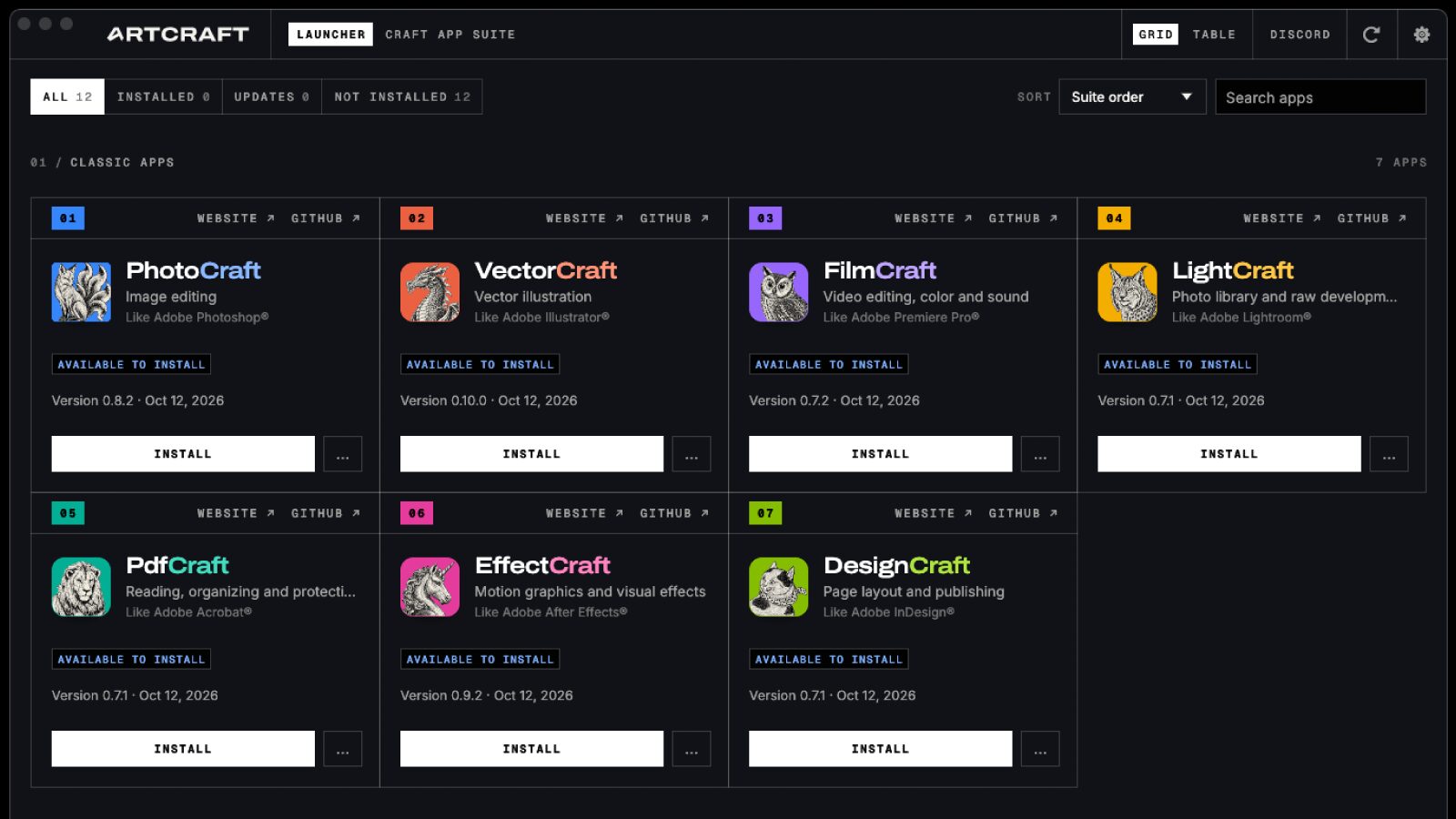
PhotoshopやIllustratorと同じ分野の作業を行えるツールが用意されており、複数のアプリケーションを専用のランチャーから導入できます。
代表的なアプリケーションには、次のようなものがあります。
| アプリ名 | 主な用途 | 比較対象 |
|---|---|---|
| PhotoCraft | 写真加工・画像編集 | Photoshop |
| VectorCraft | ロゴ・イラスト・ベクター編集 | Illustrator |
| FilmCraft | 動画編集 | Premiere Pro |
| LightCraft | 写真管理・RAW現像 | Lightroom |
| EffectCraft | モーショングラフィックス | After Effects |
| DesignCraft | ページレイアウト | InDesign |
※上記は各アプリの用途を理解するための比較です。Adobe製品と同等の機能や互換性を保証するものではありません。
ArtCraftは現在も開発・更新が進められているプロジェクトです。アプリの種類や対応機能は変更される可能性があるため、最新の提供状況はArtCraft公式サイトで確認してください。
ArtCraft — Controllable AI for Artists ArtCraft is the open-source desktop app for generating AI video and images — built for artists who w… getartcraft.com
ArtCraftは無料で使える?
今回使用したPhotoCraftとVectorCraftは、無料のオープンソースソフトウェアとして公開されています。
有料のAdobe Creative Cloudとは異なり、まずは費用をかけずに試せることが大きな魅力です。
ただし、ArtCraftのアプリケーションは開発が進められている段階です。アップデートによって機能や画面構成が変わる可能性があり、安定性やファイル互換性についても使用する環境で確認する必要があります。
今回の検証環境
| 項目 | 検証環境 |
|---|---|
| 検証時期 | 2026年10月 |
| OS | macOS |
| ArtCraft Launcher | 0.2.0 |
| PhotoCraft | 0.7.0 |
| VectorCraft | 0.9.0 |
| 比較ソフト | Adobe Photoshop・Illustrator 2026 |
| 主な検証内容 | PSD編集、バナー制作、ロゴ制作、SVG互換性、CMYKカラー |
※アプリのバージョンは検証時の画面表示を基にしています。
ArtCraftのダウンロード・インストール方法【Mac】
ArtCraftのアプリケーションは、専用の「ArtCraft Launcher」を使ってインストールできます。
今回はMac版での導入方法を紹介します。
1. ArtCraft Launcherをダウンロード
まず、ArtCraft公式サイトにアクセスし、Mac向けのArtCraft Launcherをダウンロードします。
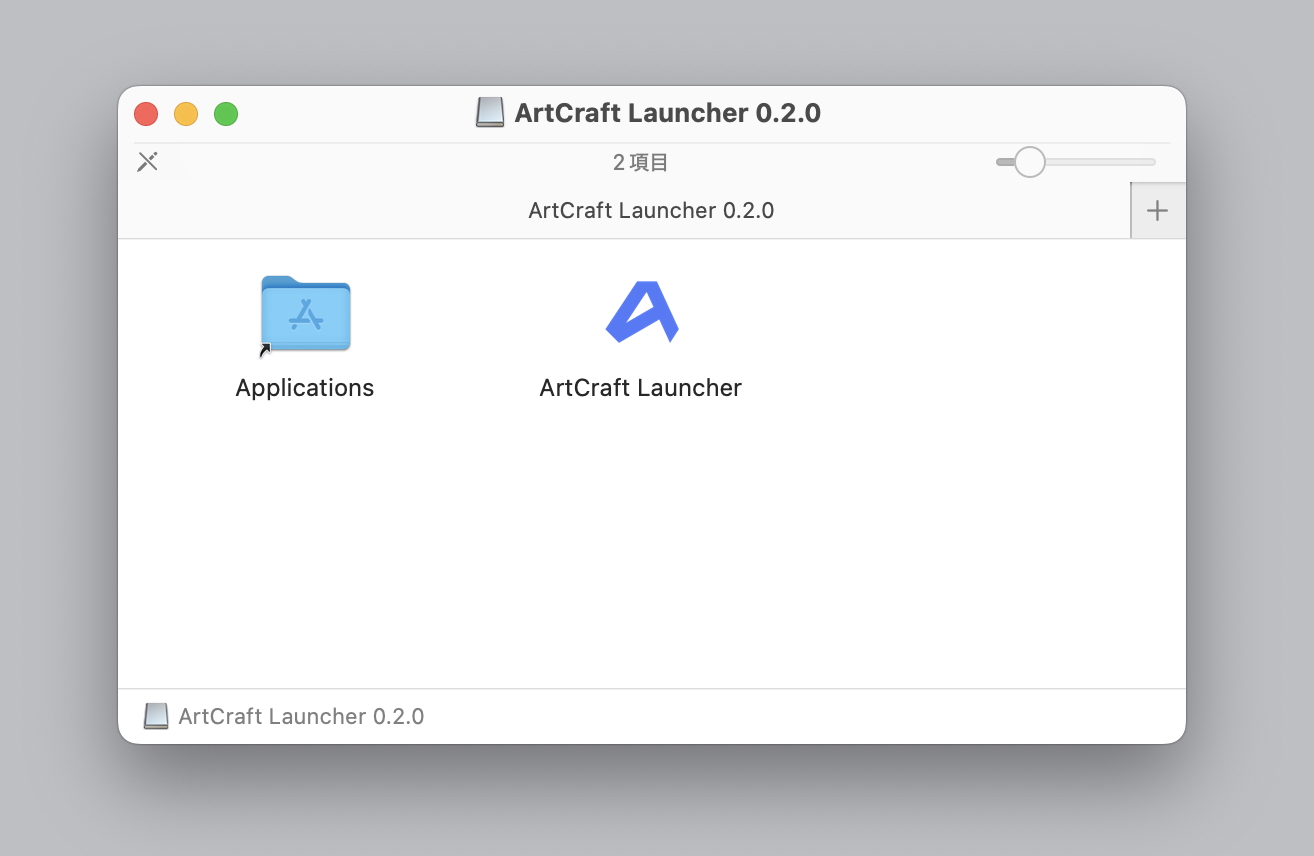
ダウンロードしたディスクイメージを開き、ArtCraft LauncherをApplicationsフォルダに移動します。
2. ArtCraft Launcherを起動
ArtCraft Launcherを起動すると、利用できるアプリケーションが一覧表示されます。
PhotoCraftやVectorCraftなど、目的に応じて必要なアプリを選択できます。
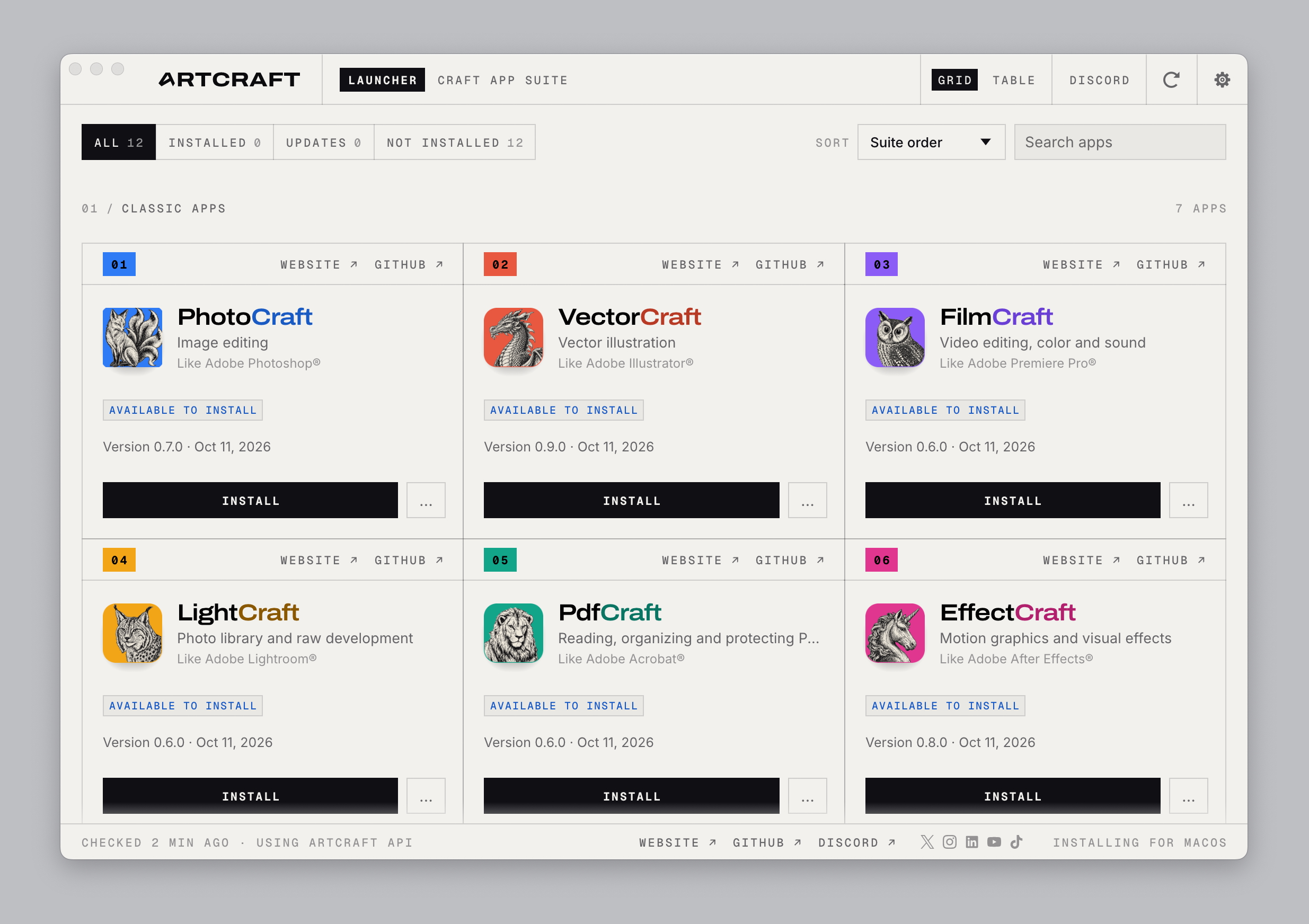
3. PhotoCraftとVectorCraftをインストール
今回は画像編集用のPhotoCraftと、ベクター編集用のVectorCraftをインストールしました。
対象のアプリで「INSTALL」をクリックし、インストールが完了すると「OPEN」から起動できるようになります。
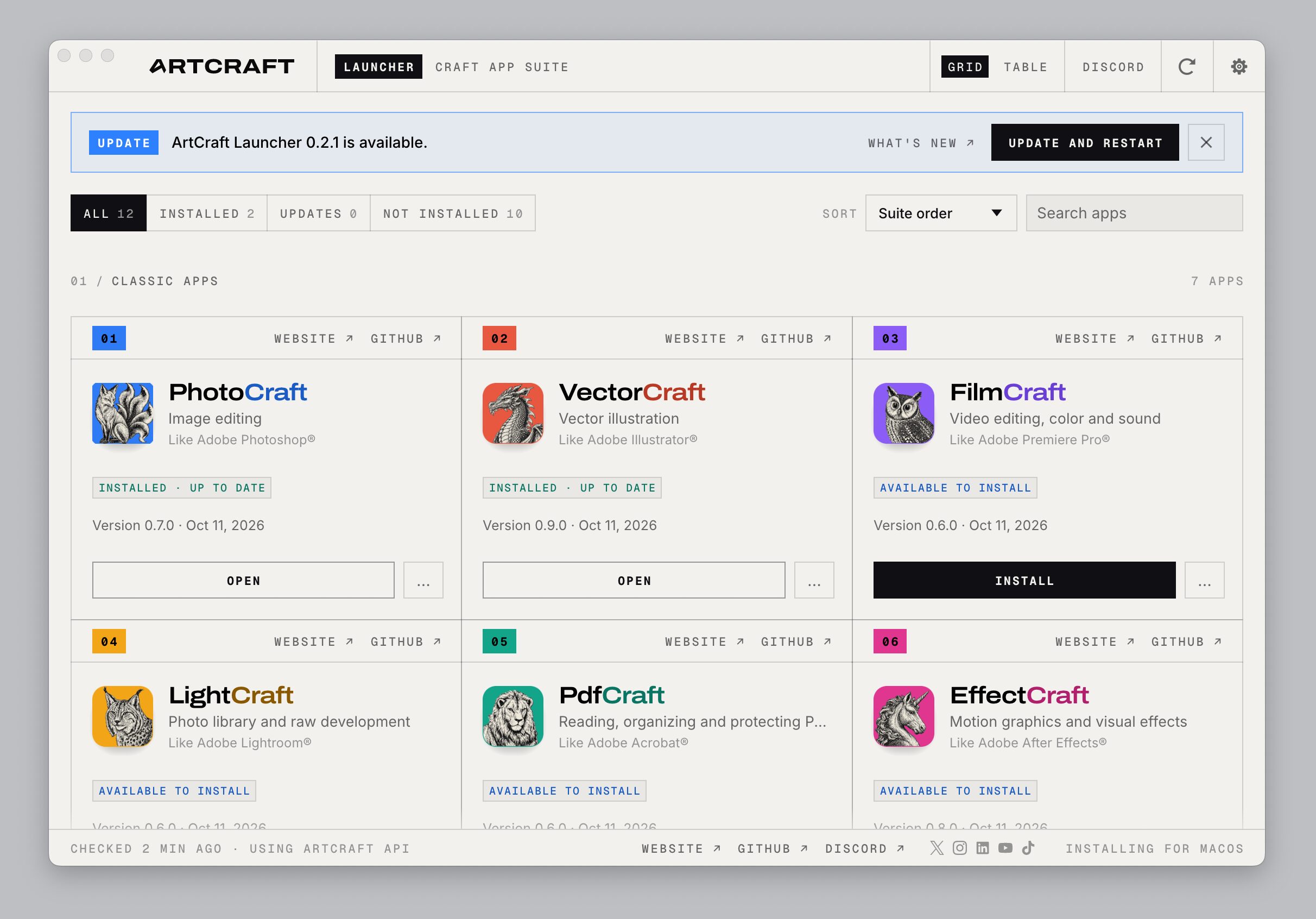
今回の導入では、複数のアプリケーションをランチャーから管理できる点が便利でした。
なお、初回起動時のmacOSのセキュリティ確認などは、OSやアプリのバージョンによって表示が異なる場合があります。
PhotoCraftはPhotoshopの代わりになる?
まず試したのは、Photoshopの代替となる画像編集ソフト「PhotoCraft」です。
Web制作では、写真のトリミング、文字の配置、バナー制作、既存PSDの修正、Web用画像の書き出しなどを頻繁に行います。
今回は、これらの作業がPhotoCraftでどこまでできるのかを確認しました。
PSDファイルは開いて編集できる?
Adobe製品からの移行を考える際、最初に気になるのが既存ファイルとの互換性です。
Photoshopで作成したPSDファイルを開けても、すべてが一枚の画像として表示されるだけでは、実際の修正作業には使いにくくなります。
そこで、PSDファイルをPhotoCraftで開き、文字レイヤーを編集する作業を試しました。
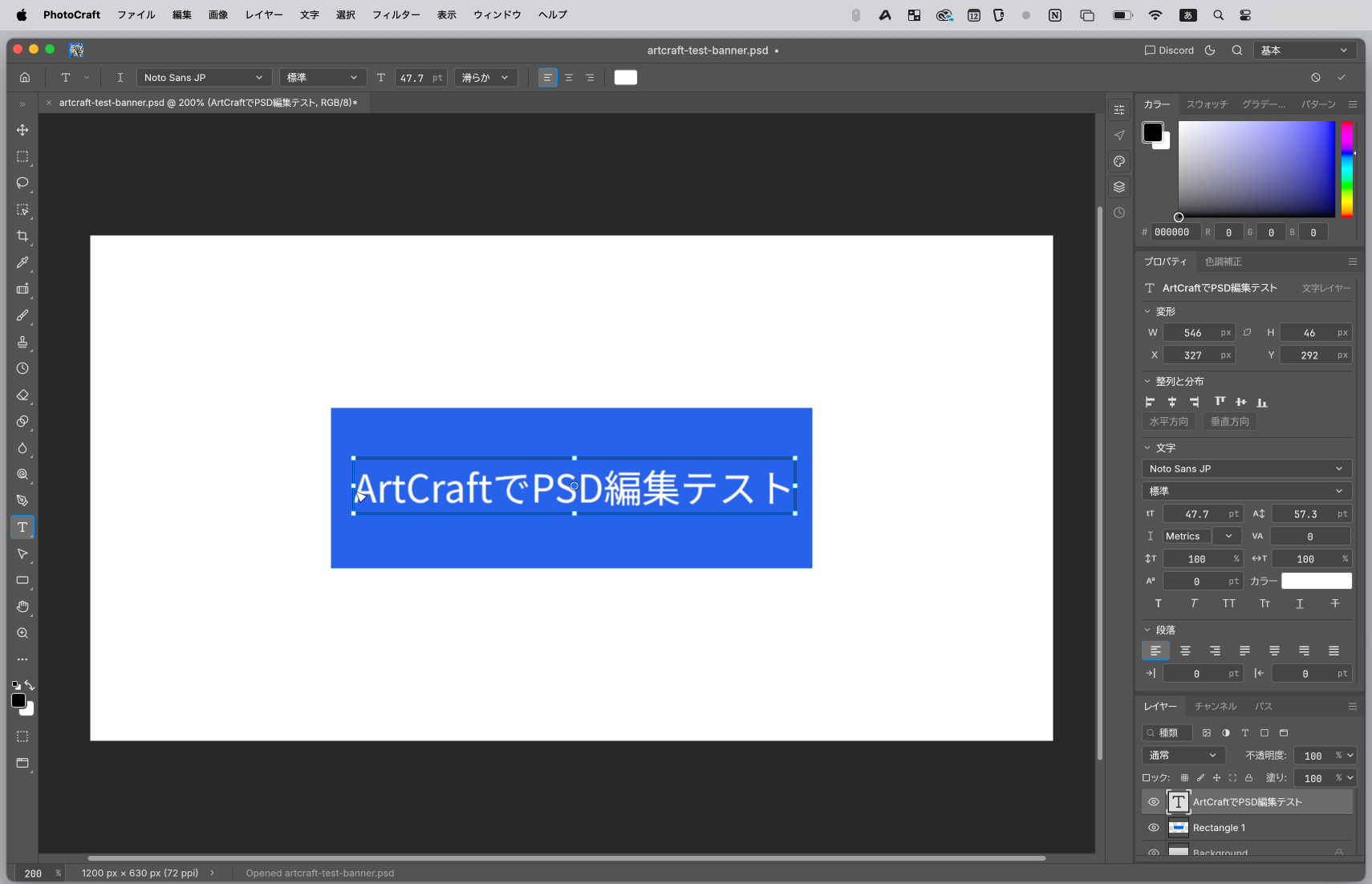
今回使用したPSDでは、ファイルを開いた後も文字の編集を行えました。
これは既存データを扱ううえで評価できるポイントです。
ただし、PSDはレイヤー効果、スマートオブジェクト、調整レイヤーなど、さまざまな機能を保存できる形式です。
今回の結果だけで、Photoshopで作成したすべてのPSDが完全に再現されるとは判断できません。重要なデータを編集する場合は、元ファイルを残し、レイヤー構造や表示を確認する必要があります。
日本語フォントは問題なく使える?
国内向けのWeb制作では、日本語フォントへの対応も重要です。
今回はNoto Sans JPを使用して、日本語テキストの入力と編集を試しました。
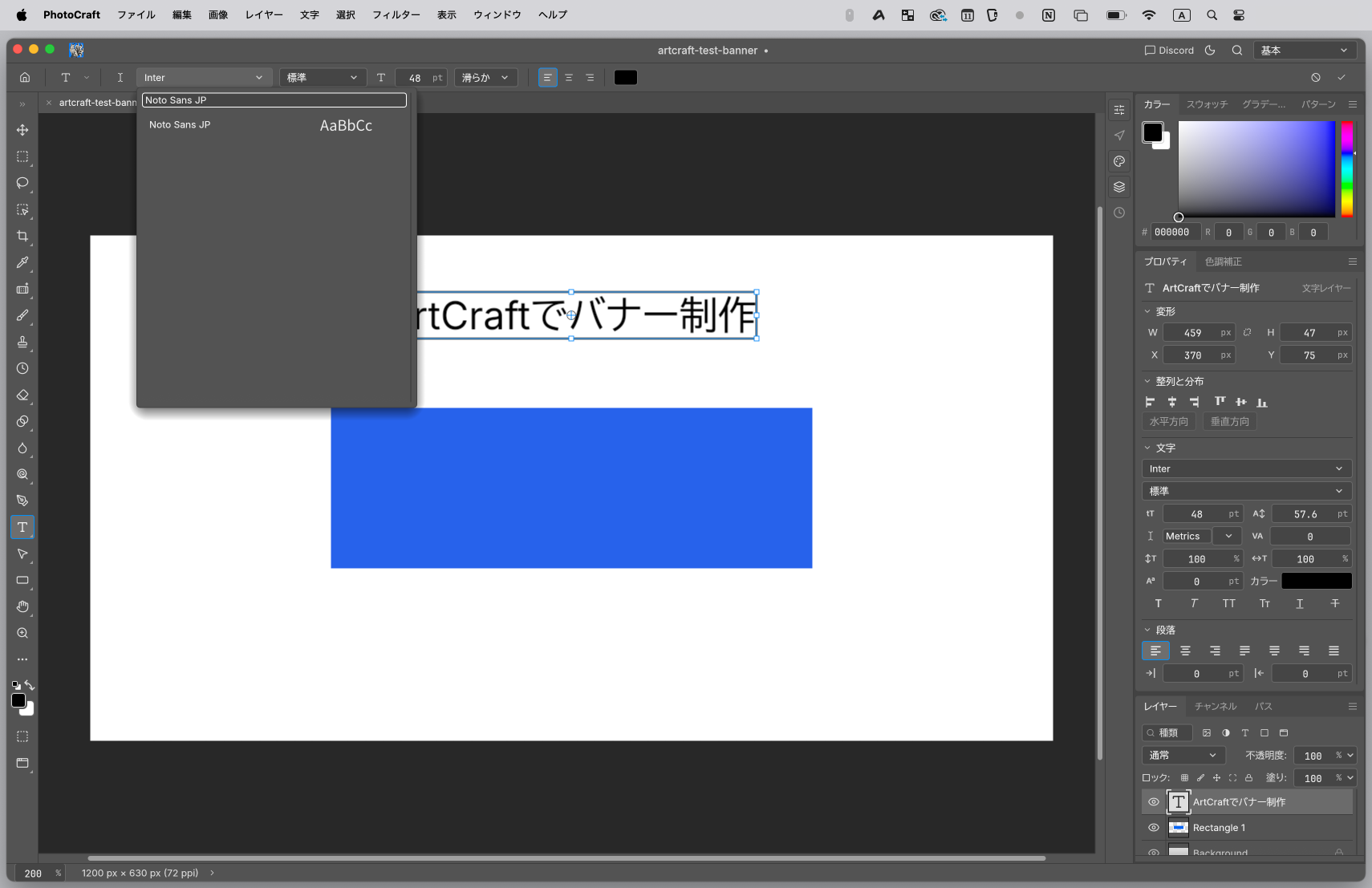
今回の環境では、日本語フォントを使用した文字の編集ができました。
バナーやSNS用画像など、日本語を使ったデザイン制作を行うための基本的な条件は満たしていると感じます。
ただし、文字詰めや細かな組版機能、特殊なフォントでの表示については、別途検証が必要です。
実際にWeb用バナーを制作してみた
続いて、普段のWeb制作に近い作業として、写真と文字を組み合わせたバナーを制作しました。
今回は讃岐うどんの写真を使用し、写真の配置やトリミング、文字の追加などを行っています。
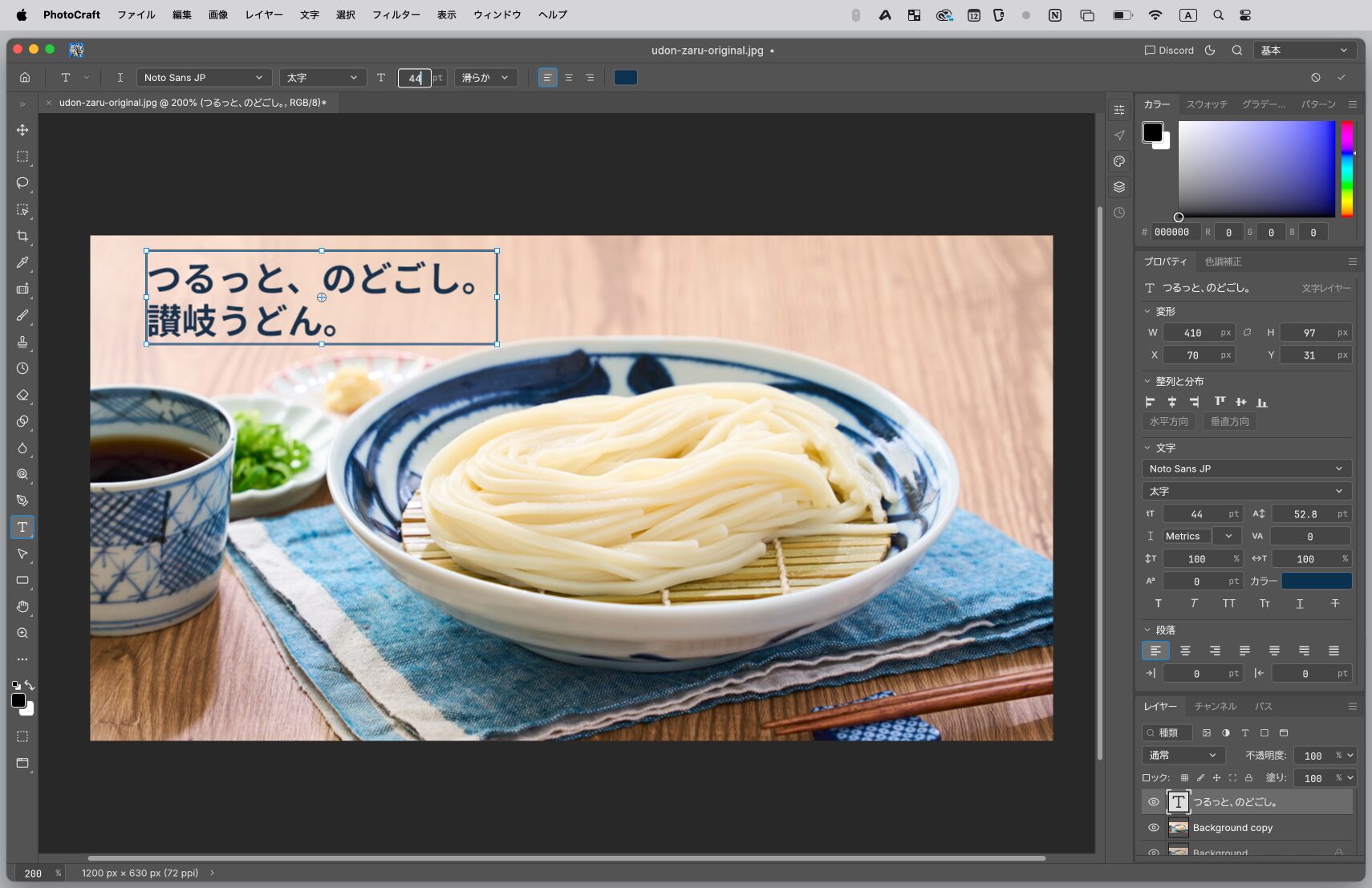
一つのバナーを完成させることで、個別の機能が使えるだけでなく、実際の制作工程を進められることを確認できました。
今回のような比較的シンプルなバナーであれば、PhotoCraftでも制作を進められるという結果です。
WebP形式で書き出せる?
Webサイトに掲載する画像では、画質だけでなくファイル容量も重要です。
そこで、制作したバナーをWebP形式で書き出してみました。
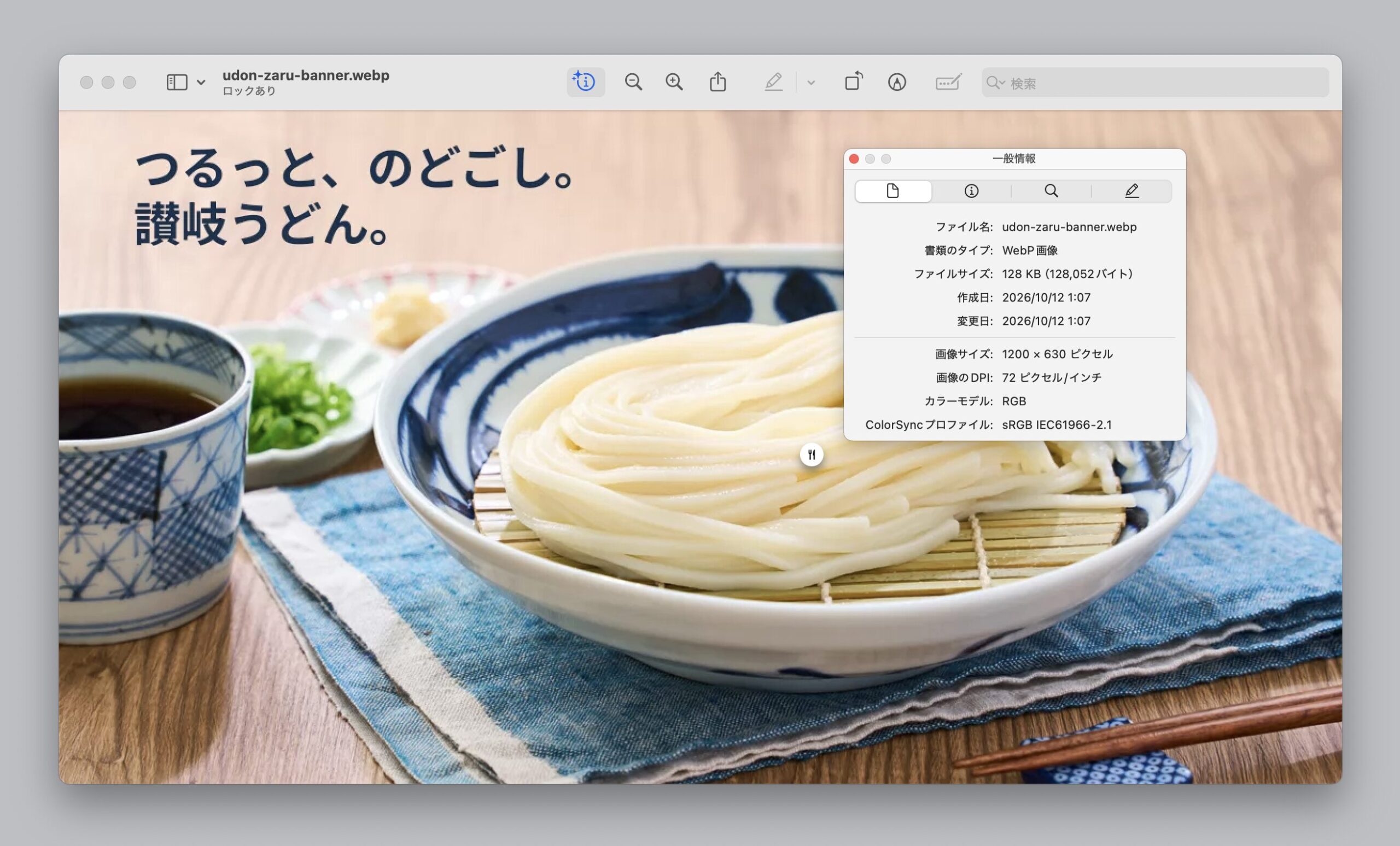
今回の検証では、WebP形式での書き出しができました。
Web用画像の制作では、画像の加工から書き出しまで一連の作業を行えることが重要です。
ただし、Photoshopとの書き出し画質や圧縮効率の優劣を判断するには、同じ条件で出力したファイルの比較が必要です。今回は、WebPで書き出せることを確認した段階です。
PhotoCraftを使って感じたこと
今回の検証で特に評価したいのは、PSDの再編集、日本語テキスト、バナー制作、WebP書き出しまで試せたことです。
写真と文字を組み合わせるようなWeb用バナー制作では、Photoshopの代わりとして十分に検討できると感じました。
一方で、Photoshop独自の高度な画像処理や複雑なPSDデータまで置き換えられるかは、今回の検証だけでは判断できません。
PhotoCraftは、まずWeb用の比較的シンプルな画像制作から試すのが現実的だと思います。
VectorCraftはIllustratorの代わりになる?
続いて、ベクター編集ソフト「VectorCraft」を検証しました。
Illustratorはロゴ、アイコン、図形、イラストなどの制作で使用する機会が多いソフトです。
今回はオリジナルロゴを制作しながら、文字のアウトライン化、曲線の作成、図形の加工、SVGファイルの互換性を確認しました。
オリジナルロゴを制作してみた
検証用として、「SANUKI UDON」をテーマにしたロゴを制作しました。
角丸の図形に、うどんの麺をイメージした白い波線を配置し、英語と日本語の文字を組み合わせています。
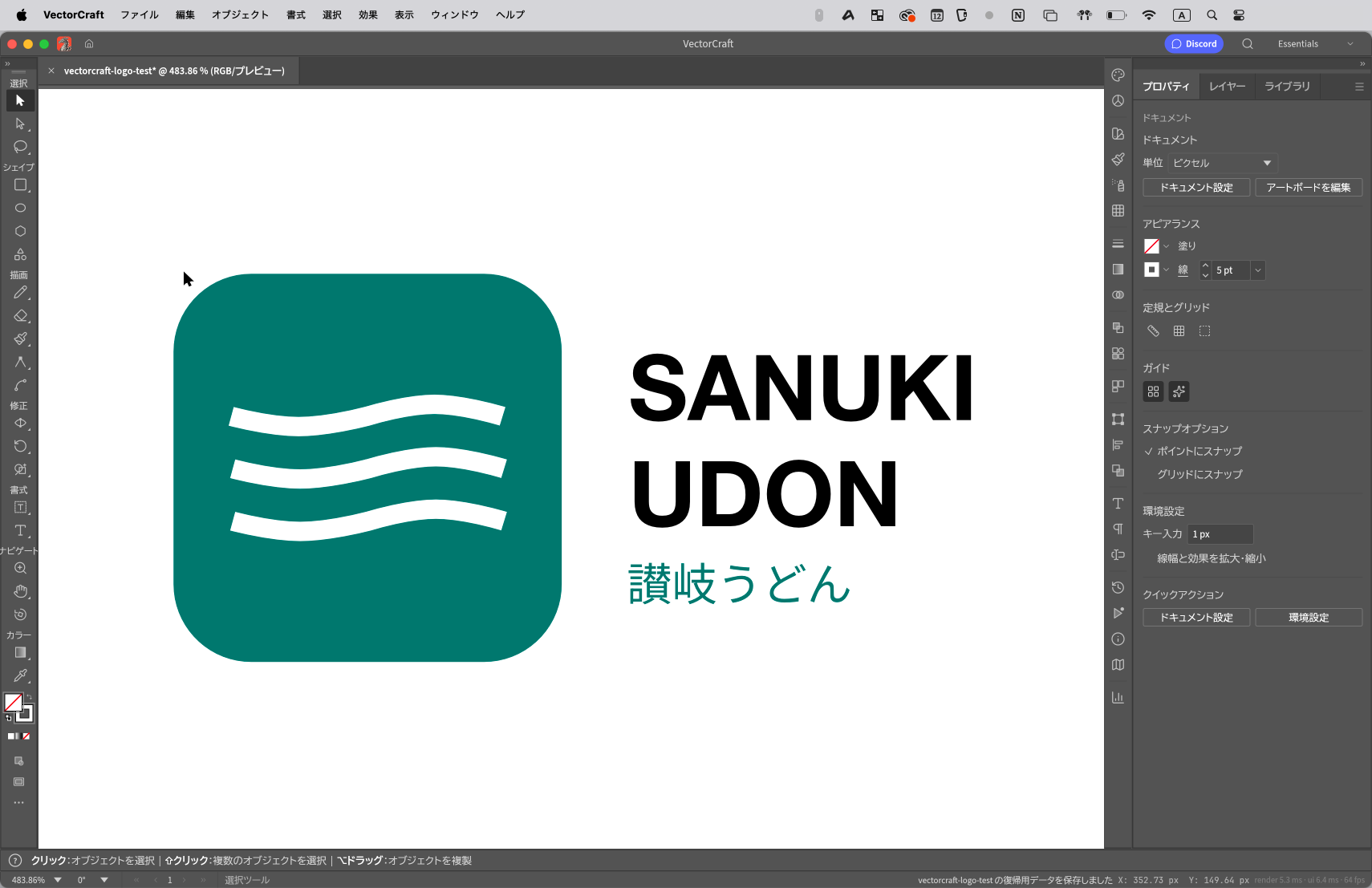
今回のようなシンプルなロゴであれば、VectorCraftでも制作を進められました。
ただし、完成した見た目だけでなく、そこに至るまでの操作性にはIllustratorとの違いを感じる場面がありました。
日本語テキストのアウトライン化
ロゴを制作する際には、文字をアウトライン化して納品することがあります。
フォントがインストールされていない環境でも形状を維持しやすくするためです。
今回は日本語テキストをアウトライン化し、ベクターパスに変換できるかを確認しました。
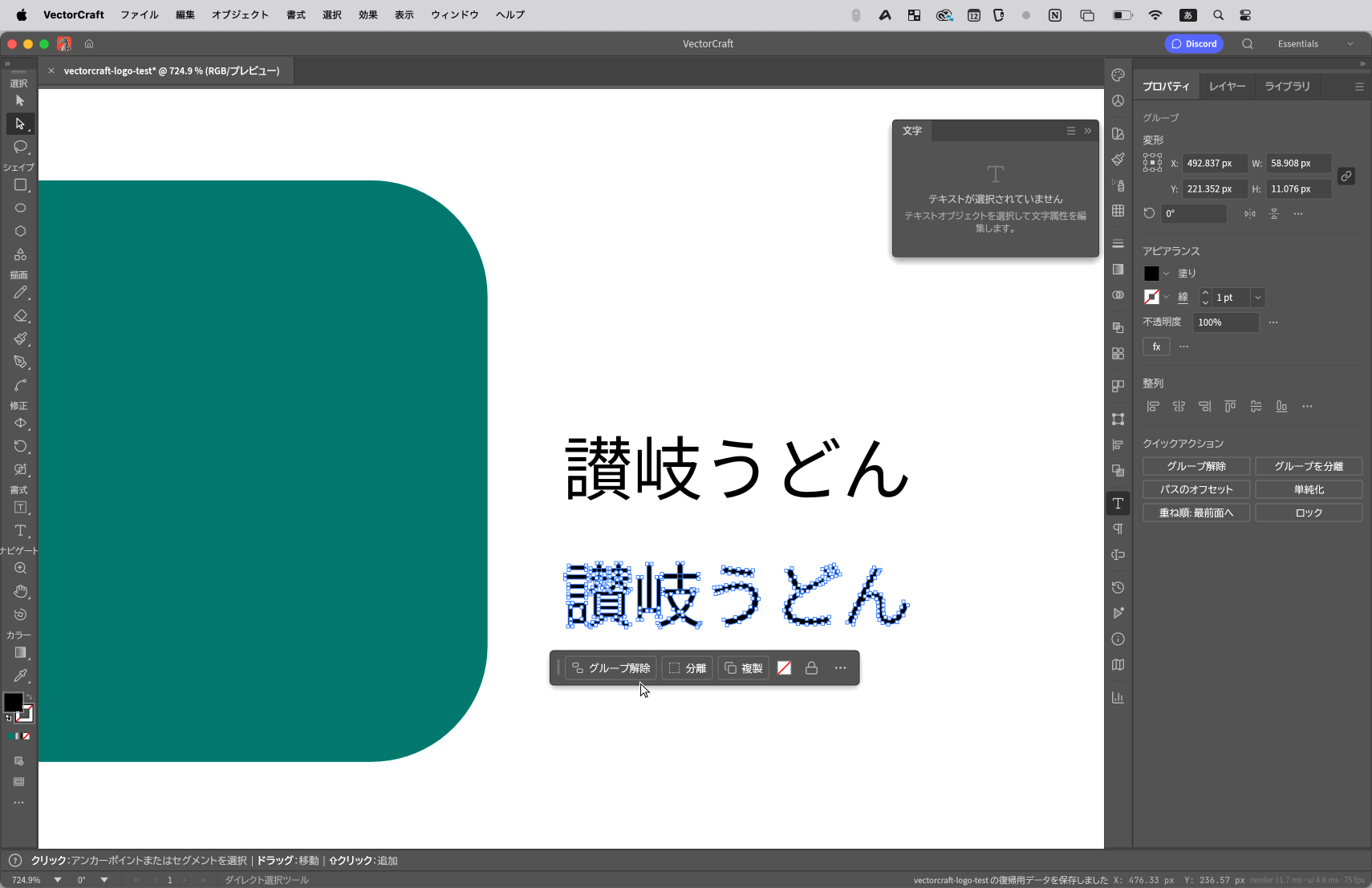
今回の検証では、日本語テキストのアウトライン化ができました。
ただし、アウトライン化すると通常の文字として編集できなくなるため、元のテキストを別に残しておくことをおすすめします。
滑らかな波線の作成ではIllustratorとの違いを感じた
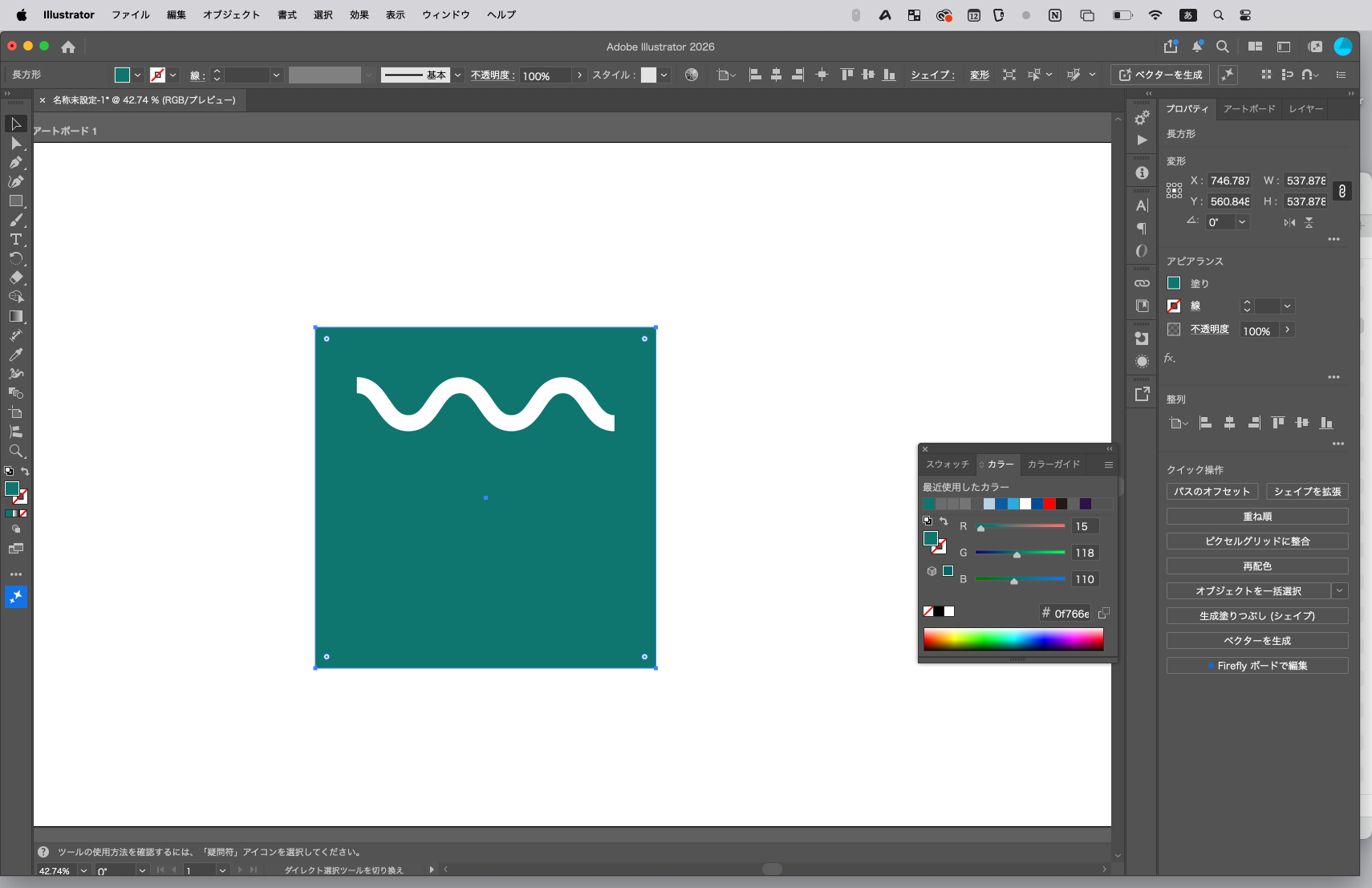
今回、VectorCraftとIllustratorの操作性の違いを特に感じたのが、規則的な波線の作成です。
うどんの麺をイメージした、滑らかで均一な曲線を作ろうとしました。
まず、Illustratorで波線を作成しました。
続いてVectorCraftでも、ジグザグ効果のスムーズ設定やペンツールによる手動調整を試しました。
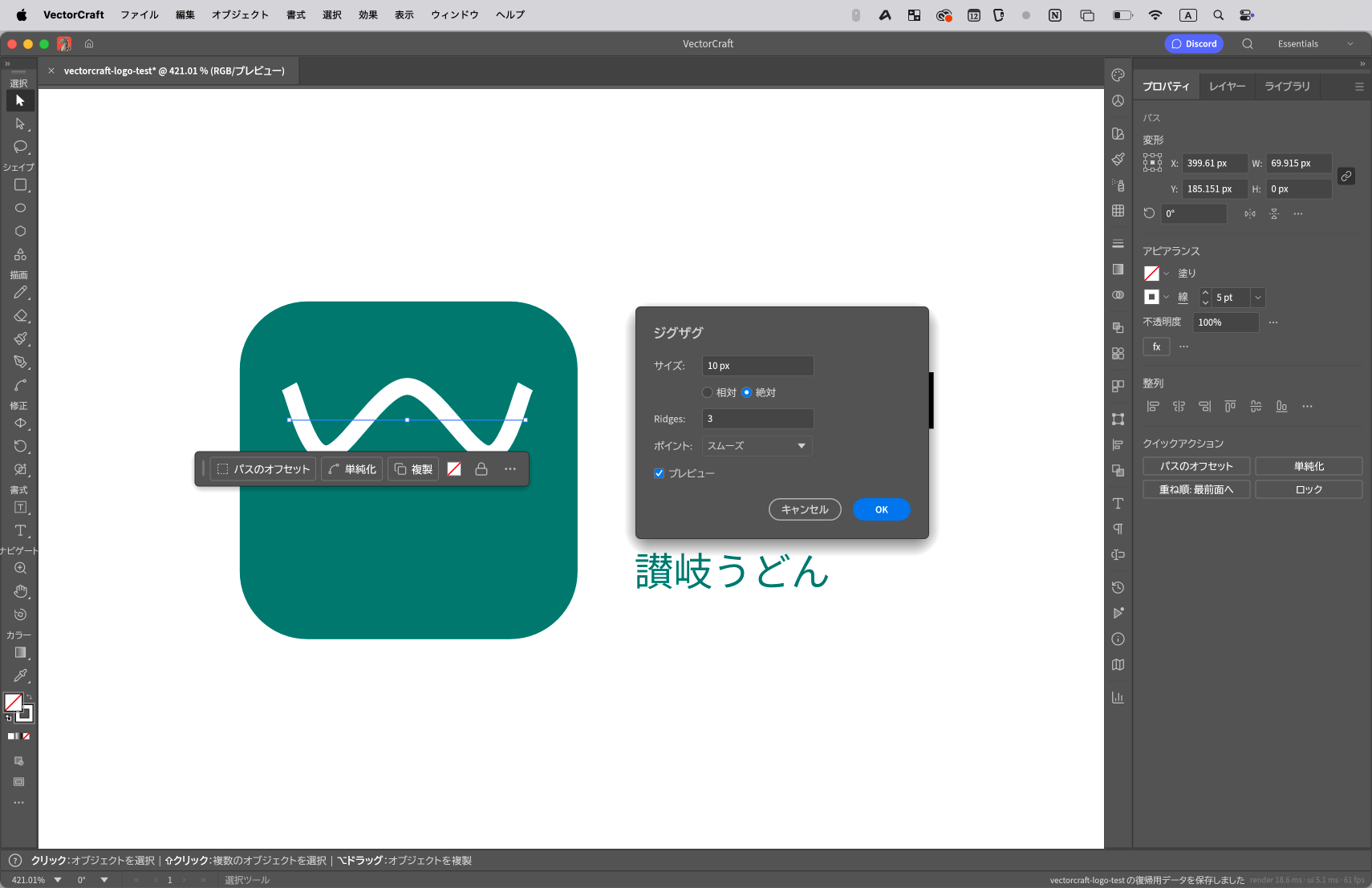
ここで注意したいのは、VectorCraftで滑らかな曲線が作れないと断定しているわけではないことです。
今回の操作方法では、Illustratorの方が目的の形状を効率よく作成できた、という比較結果です。
普段からIllustratorを使用していると、こうした操作の違いは制作時間に影響します。
無料で使えることは魅力ですが、実務では「同じものをどれだけ効率よく作れるか」も重要な評価基準になります。
パスファインダーとクリッピングマスクを検証
ロゴやアイコン制作では、円や長方形を組み合わせて複雑な形を作ることがあります。
そこで、図形の合体、型抜き、交差などのパス操作を試しました。
さらに、クリッピングマスクによる切り抜きも確認しています。
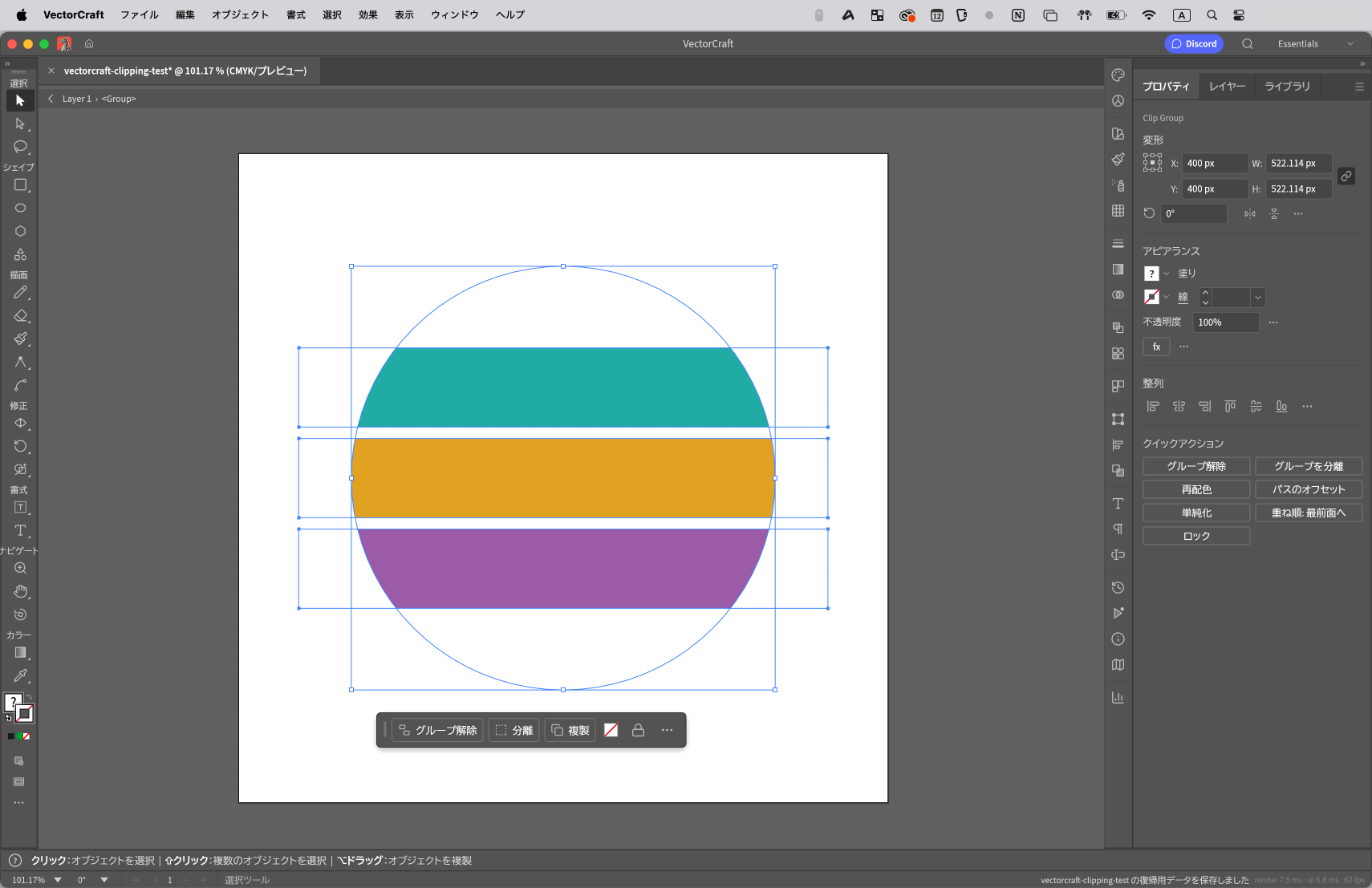
今回の検証では、基本的な図形の加工を行うことができました。
シンプルなロゴやアイコンを制作するうえでは、こうした機能が使えることは重要です。
ただし、複合パスなどを別のソフトへ渡す場合には、見た目と編集構造の両方を確認した方がよさそうです。
SVGファイルはIllustratorで編集できる?
Web制作ではSVG形式を使用する機会があります。
SVGは拡大・縮小しても画質が劣化しにくく、ロゴやアイコンなどに適したベクター形式です。
また、制作現場では自分だけでなく、別のデザイナーや制作会社とデータを共有する場合もあります。
そこで、VectorCraftで制作したSVGファイルをAdobe Illustrator 2026で開き、編集できるかを検証しました。
SVGを書き出してIllustratorで開く
まず、VectorCraftで作成したロゴをSVG形式で書き出しました。
そのファイルをIllustratorで開き、デザインが表示されるかを確認しました。
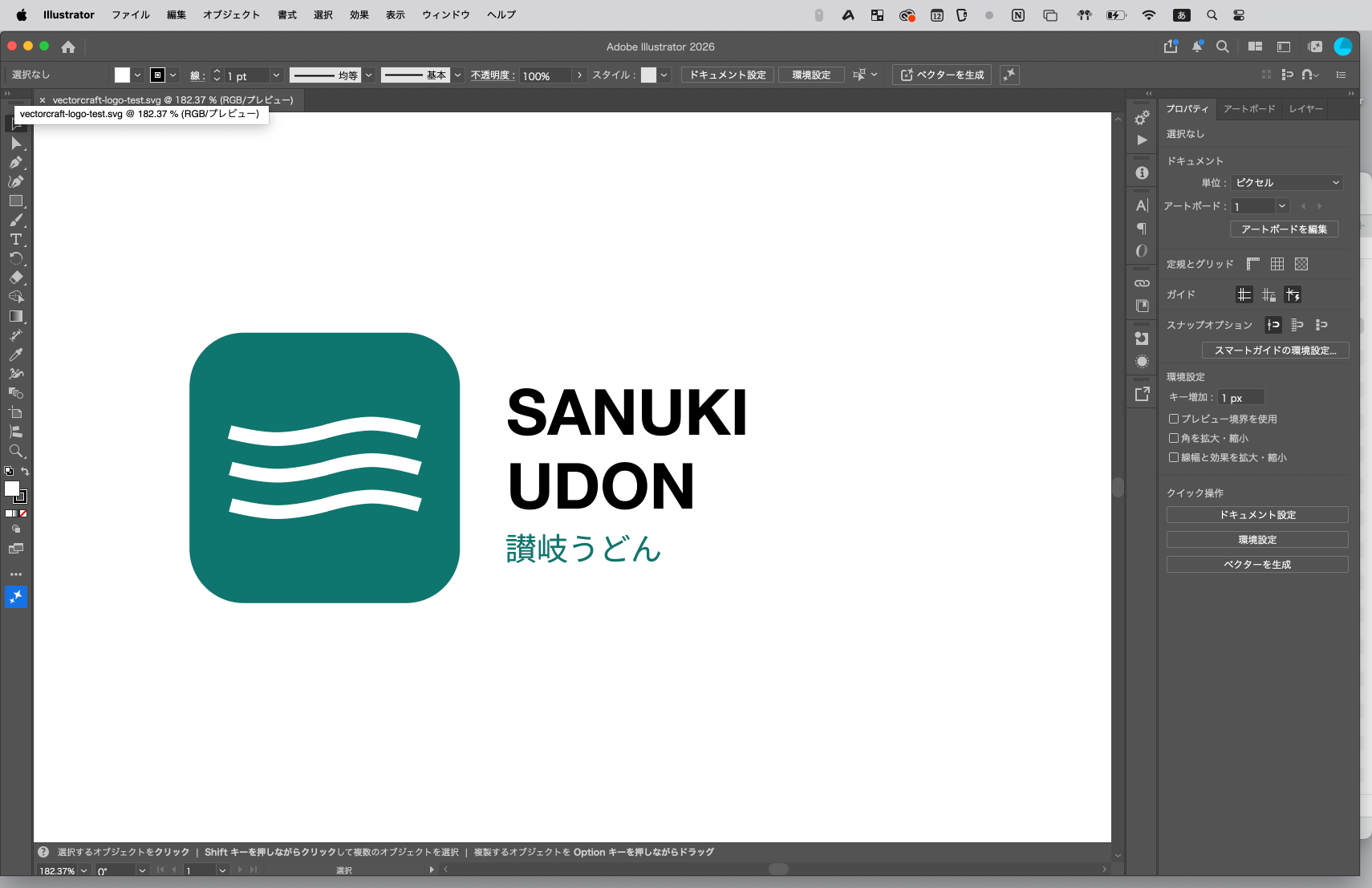
今回の検証では、SVGファイルをIllustratorで開くことができました。
これは、Web用のロゴやアイコンを制作し、Illustratorを使用している相手とデータを共有する際に役立つ可能性があります。
図形やパスの編集もできる?
続いて、円と長方形を組み合わせた複合パスをSVG形式で書き出し、Illustratorで開きました。
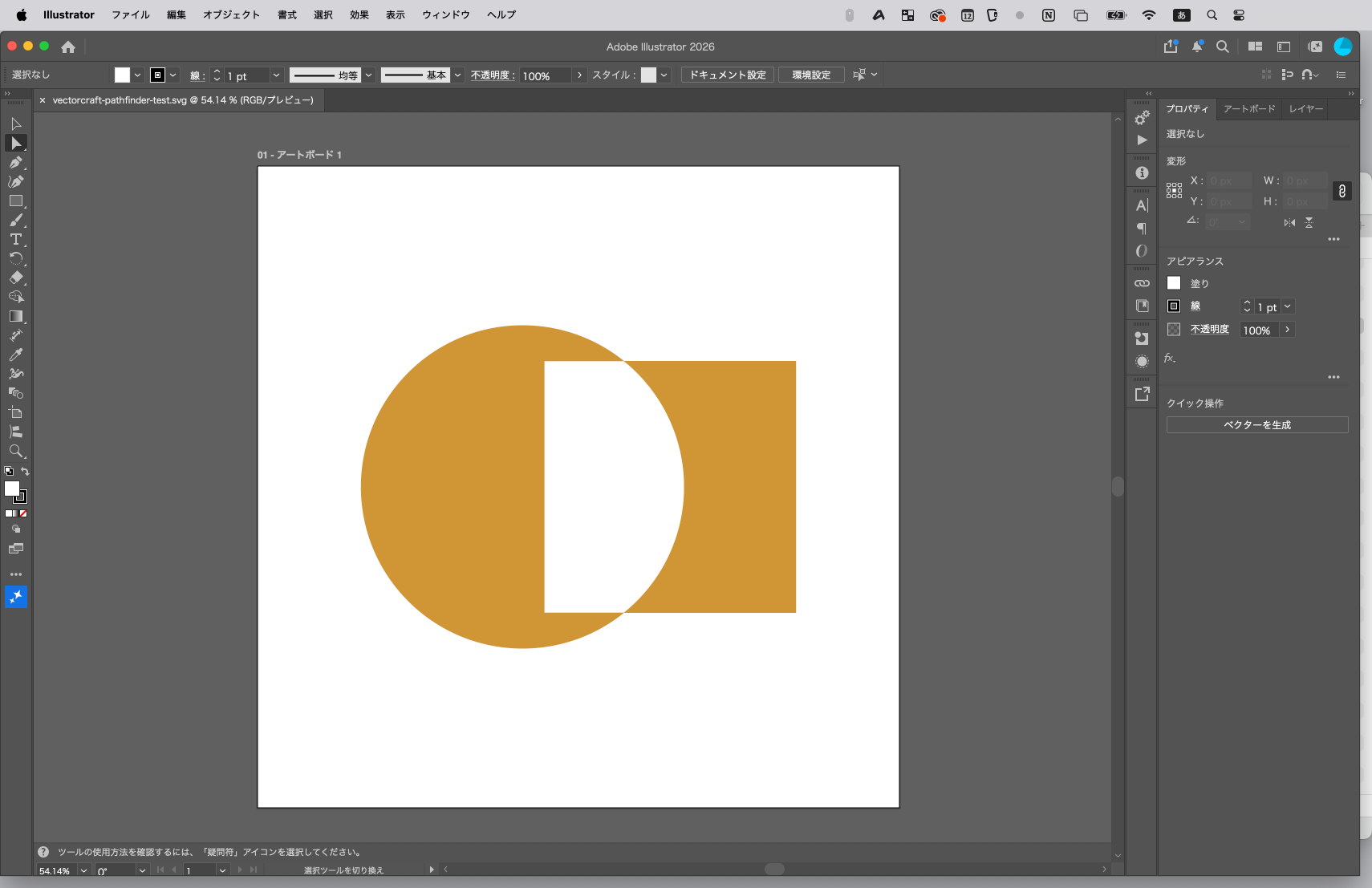
今回試したデータでは、SVGをベクターデータとして読み込み、パスを扱うことができました。
ただし、複雑な図形や効果については、元のソフトと完全に同じ編集構造になるとは限りません。
実務で使用する場合は、SVGを書き出した後にIllustratorで開き直し、表示だけでなくパスの状態も確認することをおすすめします。
なお、今回の検証はSVG形式を経由した互換性の確認です。Illustrator独自のAI形式をVectorCraftで直接編集できるかについては、検証していません。
CMYKカラーの互換性には注意が必要
Web制作ではRGBカラーを扱うことが中心ですが、ロゴを印刷物にも使用する場合はCMYKカラーが必要になることがあります。
そこで、VectorCraftで設定したCMYKカラーが、SVG形式で書き出してIllustratorで開いた際に保持されるかを検証しました。
VectorCraft側:CMYKカラーを設定して書き出し
まず、VectorCraftでCMYKカラーを使用したテストデータを作成しました。
シアン・マゼンタ・イエロー・ブラックの4色を配置し、シアンには「C100・M0・Y0・K0」を設定しています。
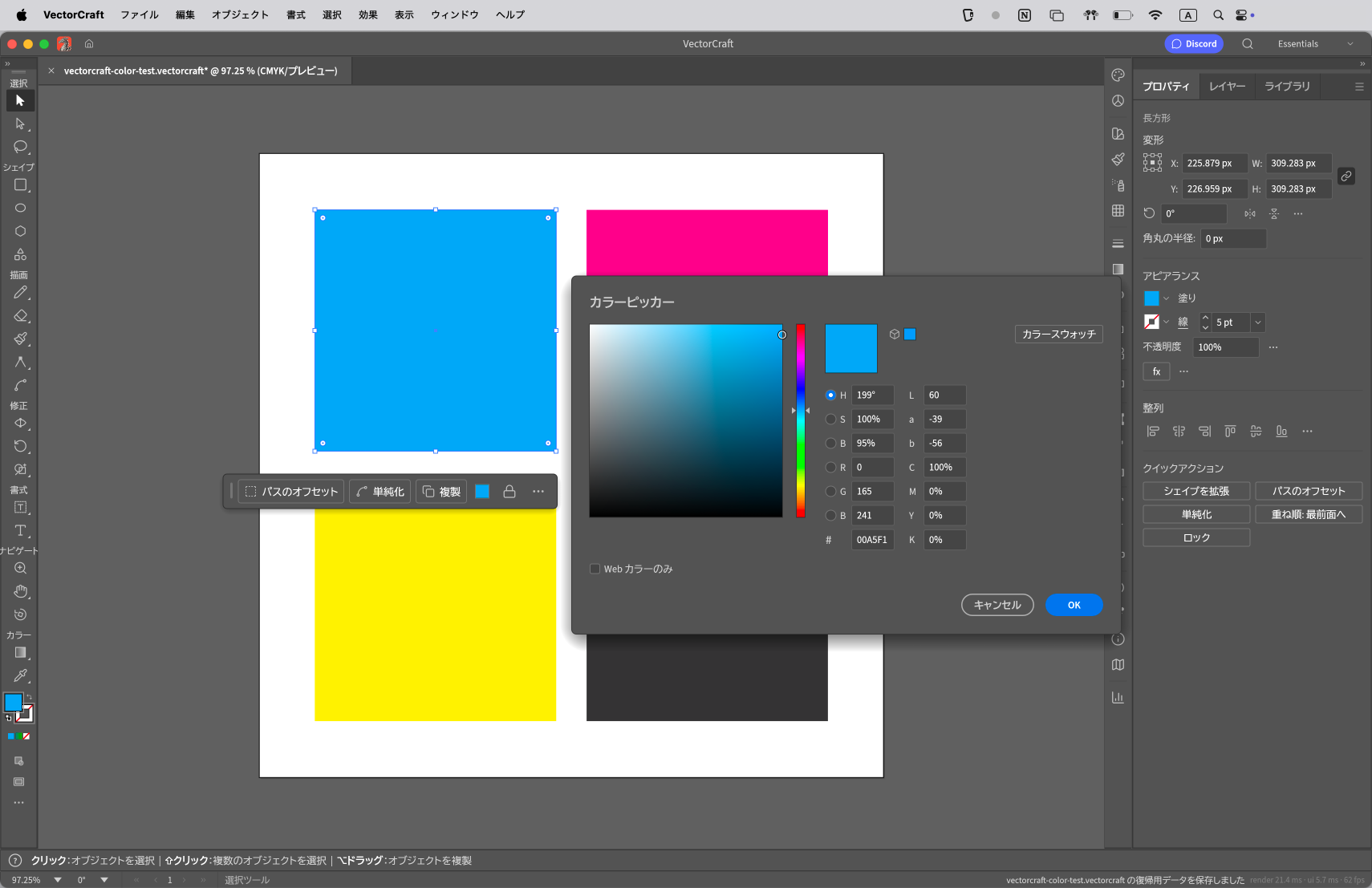
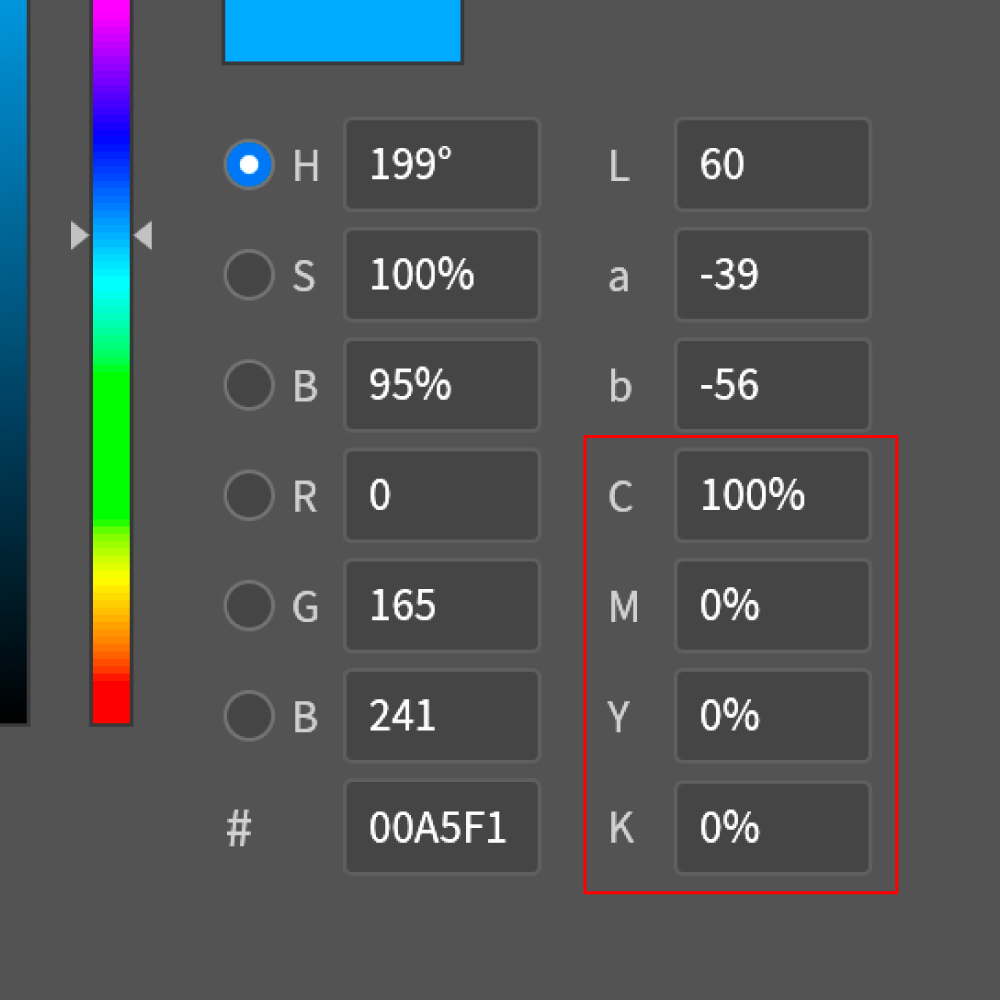
シアンにはC100・M0・Y0・K0を設定しました。
Illustrator側:SVG経由でカラー数値が変化
続いて、VectorCraftからSVG形式で書き出し、IllustratorのCMYKドキュメントに配置してカラー数値を確認しました。
その結果、シアンの数値は「C73・M23・Y0・K0」と表示されました。
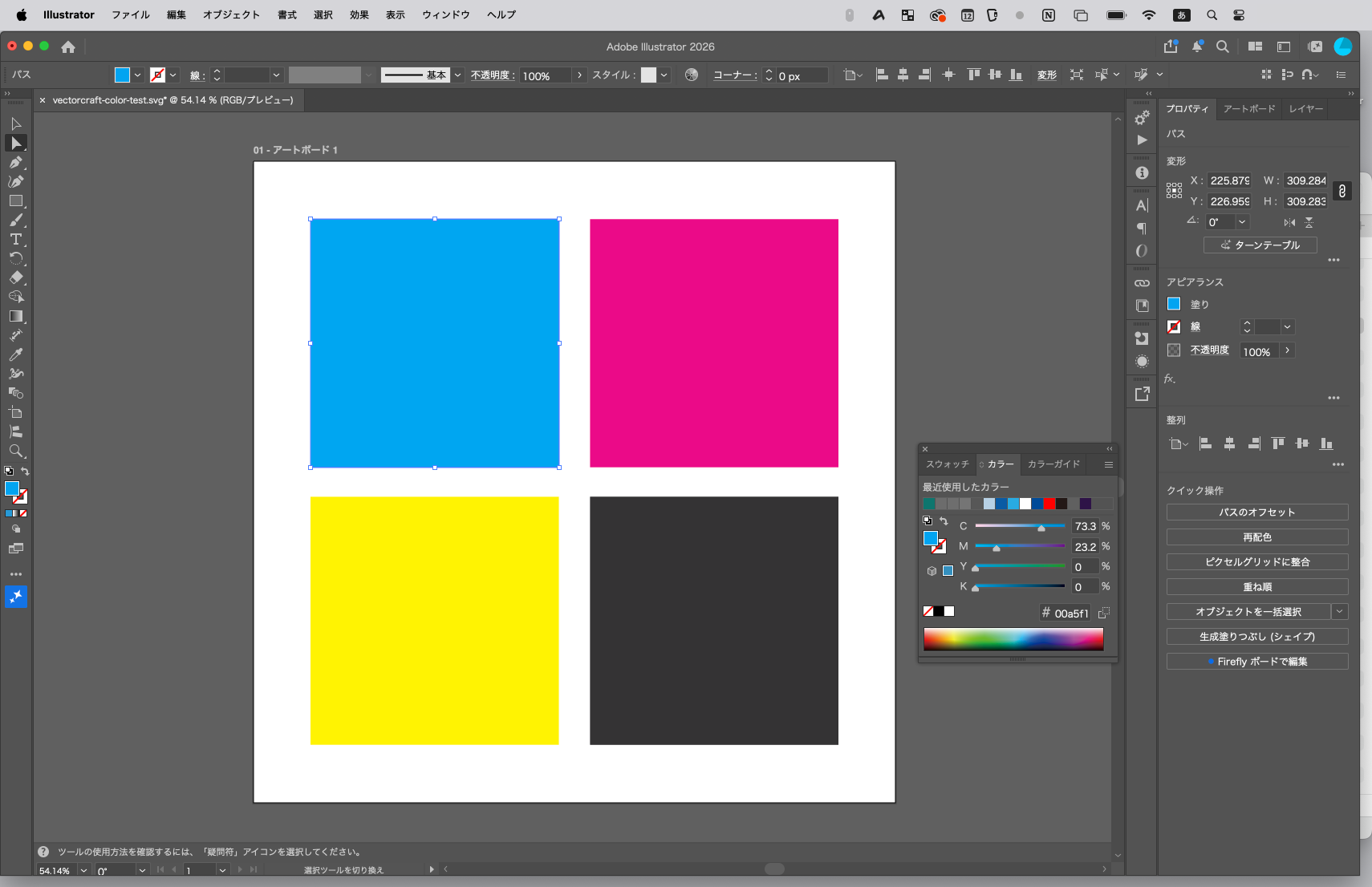
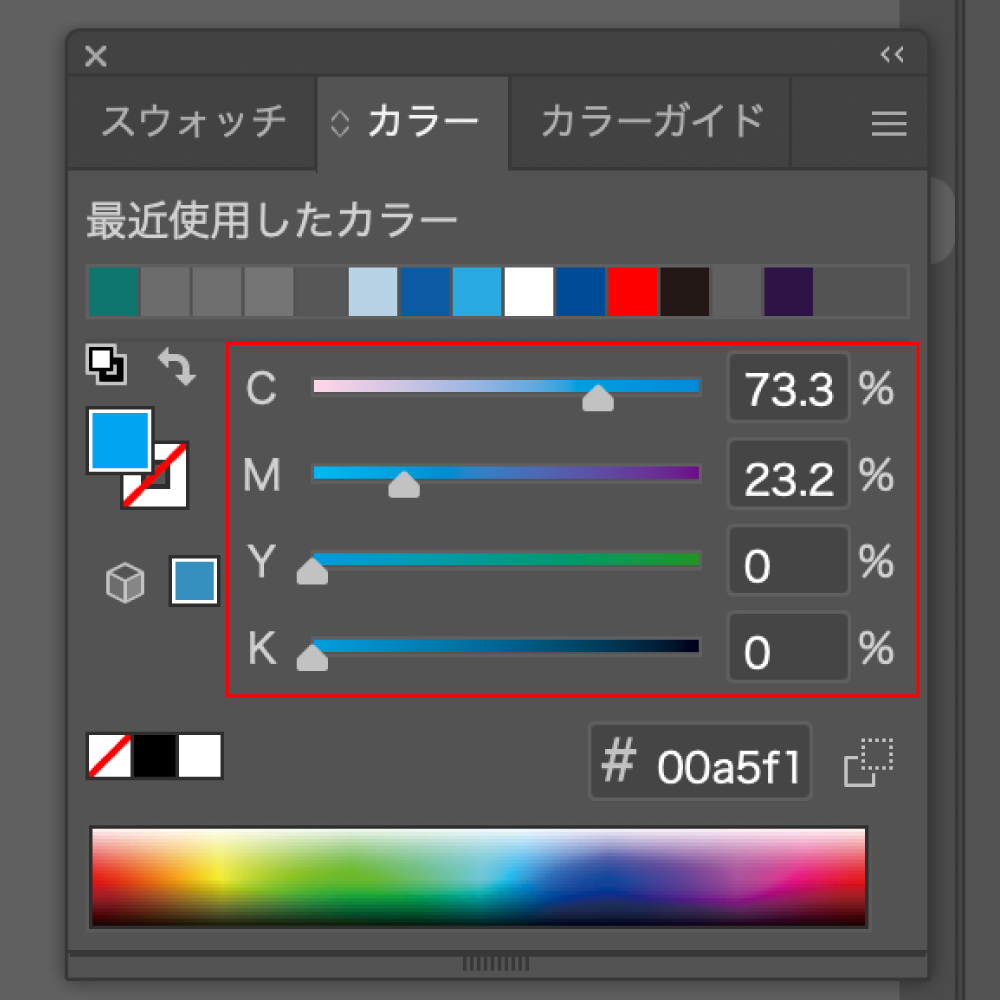
今回の検証では、SVGを経由したデータの受け渡しで、元のCMYK数値がそのまま維持されないケースを確認しました。
ただし、これはVectorCraft固有の不具合と断定できるものではありません。
SVGは主に画面表示で使用される形式であり、Illustrator側のドキュメント設定や色変換の影響も考えられます。
また、カラー数値が変化したことと、画面上の見た目がどの程度変化したかは、分けて考える必要があります。
Web用のSVGとして使用する場合と、印刷用のCMYKデータとして受け渡す場合では、求められる互換性が異なります。
印刷会社への入稿や、ブランドカラーを厳密に管理するデータでは、最終的なカラーモードと数値を確認することが重要です。
ArtCraftを実際に使って分かったメリット・デメリット
今回の検証結果を整理すると、次のようになります。
| 検証項目 | 今回の結果 |
|---|---|
| PSDファイルの編集 | 使用したファイルでは編集できた |
| 日本語フォント | Noto Sans JPで入力・編集を確認 |
| Web用バナー制作 | 写真と文字を組み合わせて制作できた |
| WebP書き出し | 書き出しを確認 |
| ロゴ制作 | 基本的な図形と文字で制作できた |
| 日本語アウトライン化 | 操作を確認 |
| 波線・曲線の作成 | Illustratorの方が効率的だった |
| パスファインダー | 基本操作を確認 |
| クリッピングマスク | 操作を確認 |
| SVG互換性 | Illustratorでの読み込み・編集を確認 |
| CMYK数値の保持 | SVG経由では保持されないケースを確認 |
※今回使用したデータと操作方法に基づく結果です。すべてのファイルや環境で同じ結果になることを保証するものではありません。
良かった点
最も大きな魅力は、無料で試せることです。
PhotoshopやIllustratorのような制作ツールを、追加費用をかけずに使い始められる点は大きなメリットだと思います。
また、今回の検証では、PhotoCraftとVectorCraftの両方で基本的な制作作業を進められました。
PSDやSVGなど、既存の制作環境で使用されているファイル形式を扱えたことも評価できます。
特に、Web用の画像制作やシンプルなロゴ・アイコン制作を中心に行う人にとっては、試す価値のある選択肢だと感じました。
気になった点
一方で、Adobe製品とまったく同じ操作感ではありません。
今回の波線作成では、Illustratorの方が効率よく目的の形状を作れました。
また、ファイルを開けることと、すべての編集情報が正しく引き継がれることは別です。
既存のPSDを修正する場合や、SVGを別のソフトへ渡す場合には、実際のデータで互換性を確認する必要があります。
さらに、開発途中のアプリケーションでは、機能や操作方法がアップデートによって変わる可能性があります。
ArtCraftはWeb制作の仕事で使える?
今回の検証を通して、PhotoCraftとVectorCraftは、作業内容によってはWeb制作の実務にも取り入れられると感じました。
ただし、Adobe製品をすべて置き換えるのではなく、どの作業ならArtCraftで対応できるのかを見極めることが重要です。
普段のWeb制作業務を想定し、今回の検証結果をもとに用途別に整理しました。
Web制作での用途別評価
| 作業内容 | 使用アプリ | 今回の評価 |
|---|---|---|
| Web用バナー制作 | PhotoCraft | ◎ 実用性を確認 |
| 写真のトリミング・文字入れ | PhotoCraft | ◎ 実用性を確認 |
| WebP画像の書き出し | PhotoCraft | ◎ 書き出しを確認 |
| 既存PSDの文字修正 | PhotoCraft | ○ 使用したPSDでは編集可能 |
| シンプルなロゴ制作 | VectorCraft | ○ 制作可能 |
| SVGアイコン・図形制作 | VectorCraft | ○ 基本的な制作に対応 |
| 日本語文字のアウトライン化 | VectorCraft | ○ 操作を確認 |
| 複雑な曲線・精密なパス編集 | VectorCraft | △ 操作性に課題を感じた |
| IllustratorとのSVG共有 | VectorCraft | ○ 条件付きで利用可能 |
| 印刷用の厳密なCMYK管理 | VectorCraft | △ 数値の確認が必要 |
※評価は今回の検証環境と使用したデータに基づくものです。すべての制作作業で同じ結果になることを保証するものではありません。
PhotoCraftは日常的なWeb用画像制作で活用できそう
Web制作では、トップページのバナーやお知らせのアイキャッチ画像、SNS投稿用の画像などを制作する機会があります。
今回の検証では、PhotoCraftで写真の配置・トリミング、日本語テキストの編集、WebP形式での書き出しまで行えました。
そのため、写真と文字を組み合わせる比較的シンプルな画像制作であれば、PhotoCraftを積極的に試してみたいと感じています。
既存PSDの文字修正も行えましたが、Photoshop独自の効果や複雑なレイヤー構造を含むファイルでは、互換性を個別に確認する必要があります。
VectorCraftはシンプルなロゴ・アイコン制作に向いている
VectorCraftでは、図形やテキストを組み合わせたロゴ制作、日本語文字のアウトライン化、クリッピングマスクなどの操作を確認できました。
SVG形式で書き出し、Illustratorで開くこともできたため、Web用のロゴやアイコン制作に利用できる可能性があります。
一方、今回の波線制作では、Illustratorの方が目的の形状を効率よく作成できました。
基本的な図形制作には使えるものの、細かな曲線調整や複雑なベクター編集では、Illustratorの方が作業しやすい場面があるという評価です。
クライアント案件ではAdobeとの併用が現実的
Web制作の仕事では、デザインを完成させるだけでなく、クライアントや他の制作会社とのデータ共有も重要です。
今回の検証ではPSDやSVGを扱えましたが、すべての編集情報が完全に引き継がれることまで確認できたわけではありません。
特に、Illustrator形式での納品が必要な案件や、ブランドカラーを厳密に管理する印刷物では注意が必要です。
現時点では、Web用の画像制作やシンプルな図形制作にはArtCraftを活用し、複雑な編集や納品データの最終確認にはAdobe製品を使用するという使い分けが現実的だと考えています。
Adobeから完全に移行するというより、まずは日常的な制作作業の一部をArtCraftに置き換えられるか試していく。そのような使い方が、今のArtCraftには合っていると感じました。
ArtCraftについてよくある質問
Q. ArtCraftは無料で使えますか?
今回使用したPhotoCraftとVectorCraftは、無料のオープンソースソフトウェアとして公開されています。今後の提供条件については公式情報をご確認ください。
Q. ArtCraftは日本語に対応していますか?
今回の検証では、PhotoCraftで日本語テキストの入力・編集、VectorCraftで日本語テキストのアウトライン化を確認しました。ただし、アプリ全体の日本語UI対応を確認したものではありません。
Q. PhotoshopのPSDファイルは編集できますか?
今回使用したPSDファイルでは、PhotoCraftで開き直した後も文字レイヤーを編集できました。ただし、すべてのPSDとの完全な互換性を保証するものではありません。
Q. IllustratorのAIファイルは編集できますか?
今回確認したのは、主にSVG形式を経由したIllustratorとの互換性です。AI形式の直接読み込み・編集については検証していません。
Q. ArtCraftはMac以外でも使えますか?
ArtCraftではmacOS以外の環境向けにも開発が進められています。ただし、今回実際に検証したのはMac版のみです。対応環境や提供状況は公式サイトで確認してください。
Q. Adobeを解約してArtCraftだけで仕事ができますか?
制作内容によります。今回の検証では基本的なWeb用画像やロゴの制作を確認できましたが、すべてのAdobe製品を置き換えられると判断できる段階ではありません。
まとめ:ArtCraftはAdobeの代わりになるのか?
今回、ArtCraftのPhotoCraftとVectorCraftをMacにインストールし、Web制作で普段行う作業を実際に試しました。
PhotoCraftでは、PSDファイルの編集、日本語テキストの配置、Web用バナーの制作、WebP形式での書き出しを確認できました。
VectorCraftでは、ロゴ制作、文字のアウトライン化、図形の加工、SVG形式でのIllustratorとのデータ共有を確認できました。
一方で、曲線作成の操作性にはIllustratorとの違いがあり、CMYKカラーについてもSVG経由で元の数値が保持されないケースがありました。
今回の検証を通して感じたのは、ArtCraftは無料だから試すだけのソフトではなく、用途によっては実際の制作にも活用できる可能性があるということです。
ただし、Adobe製品の代わりとして全面的に移行するには、まだ確認したい部分があります。
現時点では、PhotoshopやIllustratorをすぐに手放すのではなく、ArtCraftを併用しながら使える範囲を見極めていくのがよいと思います。
今後のアップデートによって機能や操作性が改善される可能性もあるため、引き続き注目していきたいプロジェクトです。
ArtCraftを実際に試してみたい方は、ArtCraft公式サイトからダウンロードできます。
まずはPhotoCraftやVectorCraftをインストールし、普段行っている制作作業でどこまで使えるか試してみてはいかがでしょうか。
ArtCraft — Controllable AI for Artists ArtCraft is the open-source desktop app for generating AI video and images — built for artists who w… getartcraft.com
※本記事は2026年10月時点の検証結果です。実際に使用したファイル・操作方法・環境に基づいており、すべての動作や互換性を保証するものではありません。