
【2026年版】NotebookLM Studioとは?全機能と活用法を実例付きで解説
 Yamamoto
 INDEX
NotebookLM Studioでできること
前回の記事では、NotebookLMの基本的な使い方と、主にスライド作成機能について紹介しました。
資料を読み込ませた後、画面右側に表示される「Studio」パネルには、スライド作成だけでなく、音声解説やクイズ、データテーブルなど、情報をさまざまな形に変換できる複数の機能が用意されています。
本記事では、NotebookLM Studioで利用できる全9機能について、「どのような資料が生成されるのか」「どのような用途に向いているのか」を、具体例をもとに網羅的に解説していきます。特定の機能だけでなく、Studioで使えるすべての機能を一通り把握できる構成になっています。
NotebookLMとは?
NotebookLMは、Googleが提供している「AIを搭載したメモ作成・リサーチツール」です。
一般的なAIチャットとの最大の違いは、「自分が提供した資料(ソース)」だけを基にAIが情報を整理してくれる点にあります。
テスト範囲の教科書やプリントなどの学習資料を読み込ませることで、テスト対策に役立つ学習サポートツールとして活用できます。
さらに、仕事の資料、会議メモ、企画書、論文、調査データなどを読み込ませれば、不要な情報や不確かな情報が混ざらない「自分専用の情報整理・リサーチツール」として活用することもできます。
NotebookLM Studioの使い方(手順)
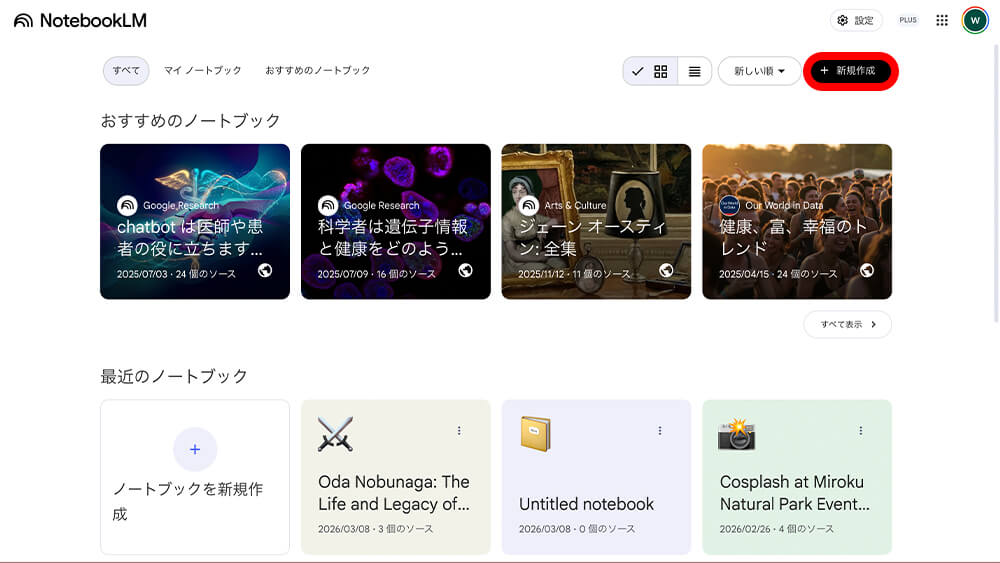
NotebookLMにアクセスする
NotebookLMの公式サイトにアクセスし、Googleアカウントでログインします。「新規作成」から新しいノートブックを作成します。
ソース(資料)をアップロードする
次に、スライドの「元になる資料」をAIに読み込ませます。
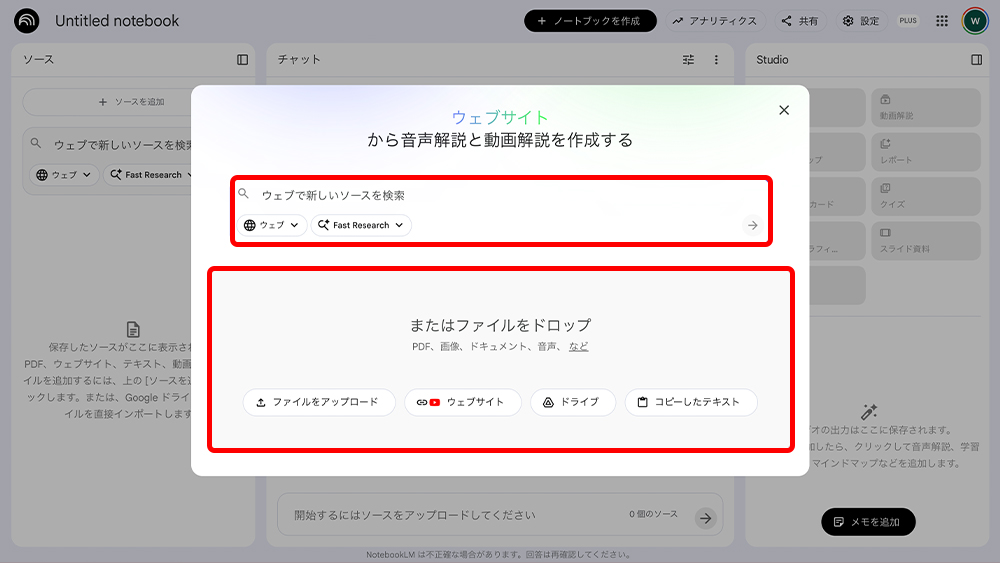
NotebookLMでは、PDF・スマートフォンで撮影したテキスト画像・Webページ・YouTube動画など、さまざまな形式の資料を読み込ませることができます。
今回は、戦国時代の流れを理解するうえで重要な戦国三英傑(織田・豊臣・徳川)について、WikipediaのURLをソースとして読み込ませ、3人の資料を作成してみました。
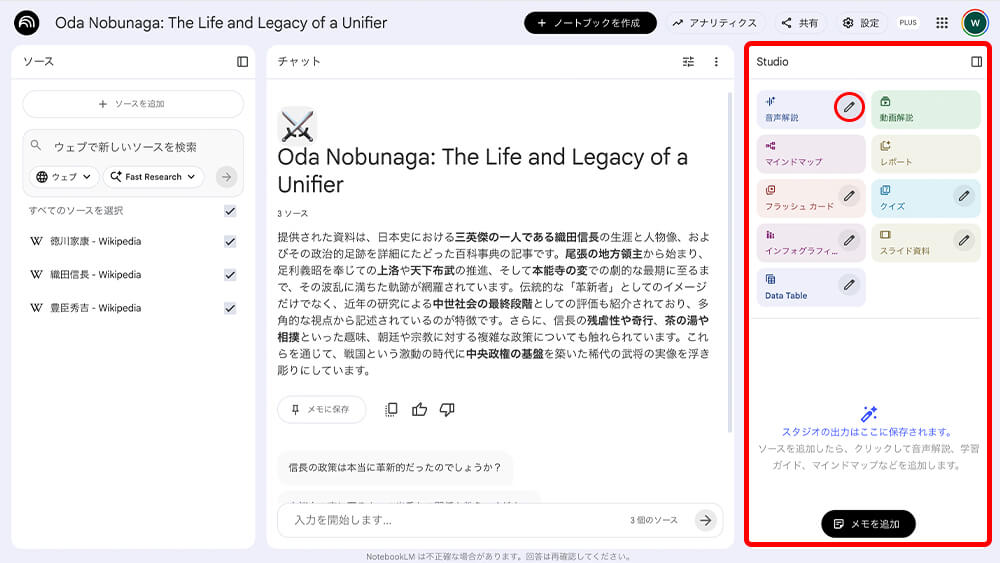
「Studio(スタジオ)」パネルについて
資料を読み込むと、画面右側に「Studio」パネルが表示されます。ここには、読み込んだ情報を「音声」「表」「クイズ」など、目的に合わせた形式に変換するボタンが並んでいます。
資料を読み込んだ後は、各機能をクリックするだけでコンテンツを生成できます。
また、より細かい指示を出したい場合は 鉛筆マーク(カスタマイズ)を選択し、プロンプトを入力して生成内容を調整することもできます。
※ 無料版の場合は 1日3回程度で上限に達することが多いため、何度も試行錯誤したい場合は 有料のProプランを検討するのもよいかもしれません。
NotebookLM Studioでどんな資料が作れる?全機能の生成例を解説
ここからは、Studioの全9機能で「どのようなアウトプットが生成されるのか」を、実際の例をもとに順番に見ていきましょう。
今回は中学生のテスト勉強を例に紹介していますが、企業の担当者の方が日常の資料作成やリサーチ業務を行う際にも活用できる内容になっています。
音声解説(Audio Overview)
まずは音声解説機能です。
読み込ませた資料の内容をもとに、AIが2人の会話形式で解説する「ラジオ番組風の音声」を作ってくれる機能です。
ざっくりと全体像をつかむための「ながら学習」や、分厚い業界レポートや競合のサービス資料など、情報量の多い資料の内容をまとめて、通勤中などに「耳」でインプットする際に活用できそうです。
特に指示をしない場合は かなりマニアックな歴史解説のような内容になってしまいました。
そこで今回は、学習用の資料として使えるようにプロンプトで指示して生成してみました。
ただ、ひとつ気になった点として、漢字のふりがなの読みに誤りが見られました。
そのため、特殊な読み方がある漢字については、読み仮名も含めて資料に入れておいた方がよいと感じました。
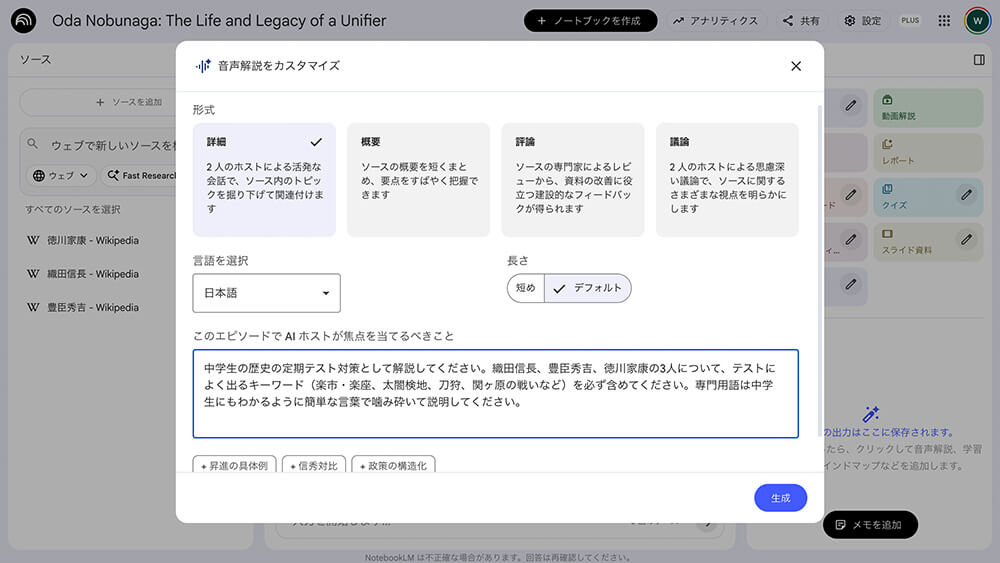
実際に生成された音声はこちらです。
動画解説
次に紹介するのは 「動画解説」機能です。動画解説ではAIナレーション付きのスライド動画を生成してくれます。
視覚的に情報をインプットするための学習ツールとして活用でき、内容の理解を助けてくれます。
マニュアルテキストから社内研修用の解説動画を自動生成したり、クライアント向けサービス紹介動画のモックアップ(試作)を作成したりと、さまざまな場面で活用できそうです。
また「ビジュアルスタイルの選択」から動画のスタイルを設定できます。今回は 自動選択に設定し、以下のようなプロンプトを入力して生成してみました。
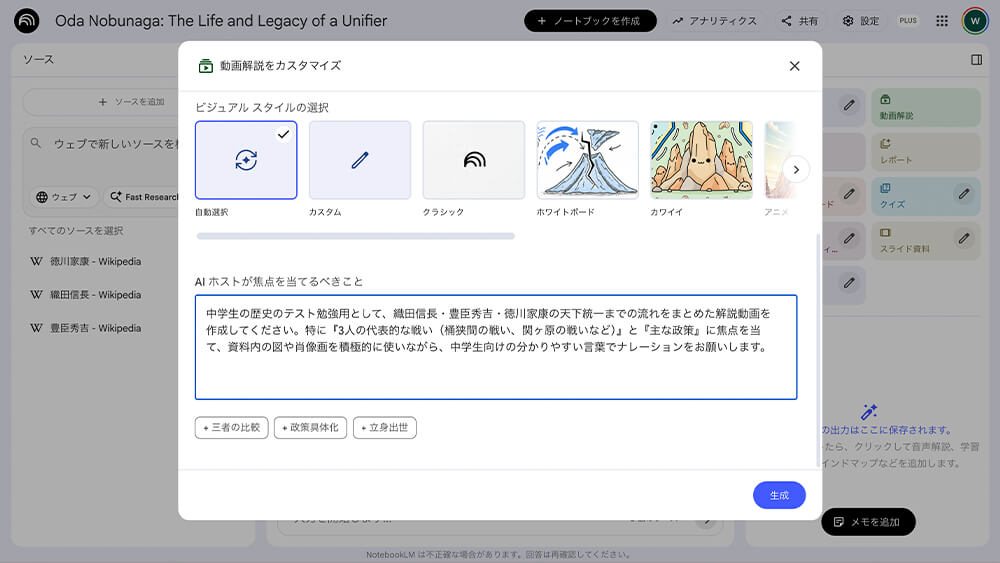
実際に生成された動画はこちらです。
こちらも注意点として、漢字のふりがなの読み方に誤りが見られました。
特に歴史や地理では、読み仮名付きの資料を用意しておくと安心です。
マインドマップ
マインドマップ機能では、資料の主要なトピックとその関連性を階層的に整理し、視覚的な構造図としてまとめてくれます。
複雑な情報や大量の内容であっても、中心となるテーマから関連する情報が枝のように広がるマインドマップ形式で視覚化されるため、情報の全体像を直感的に把握しやすく、思考の整理や内容の理解を深めるのに役立ちます。
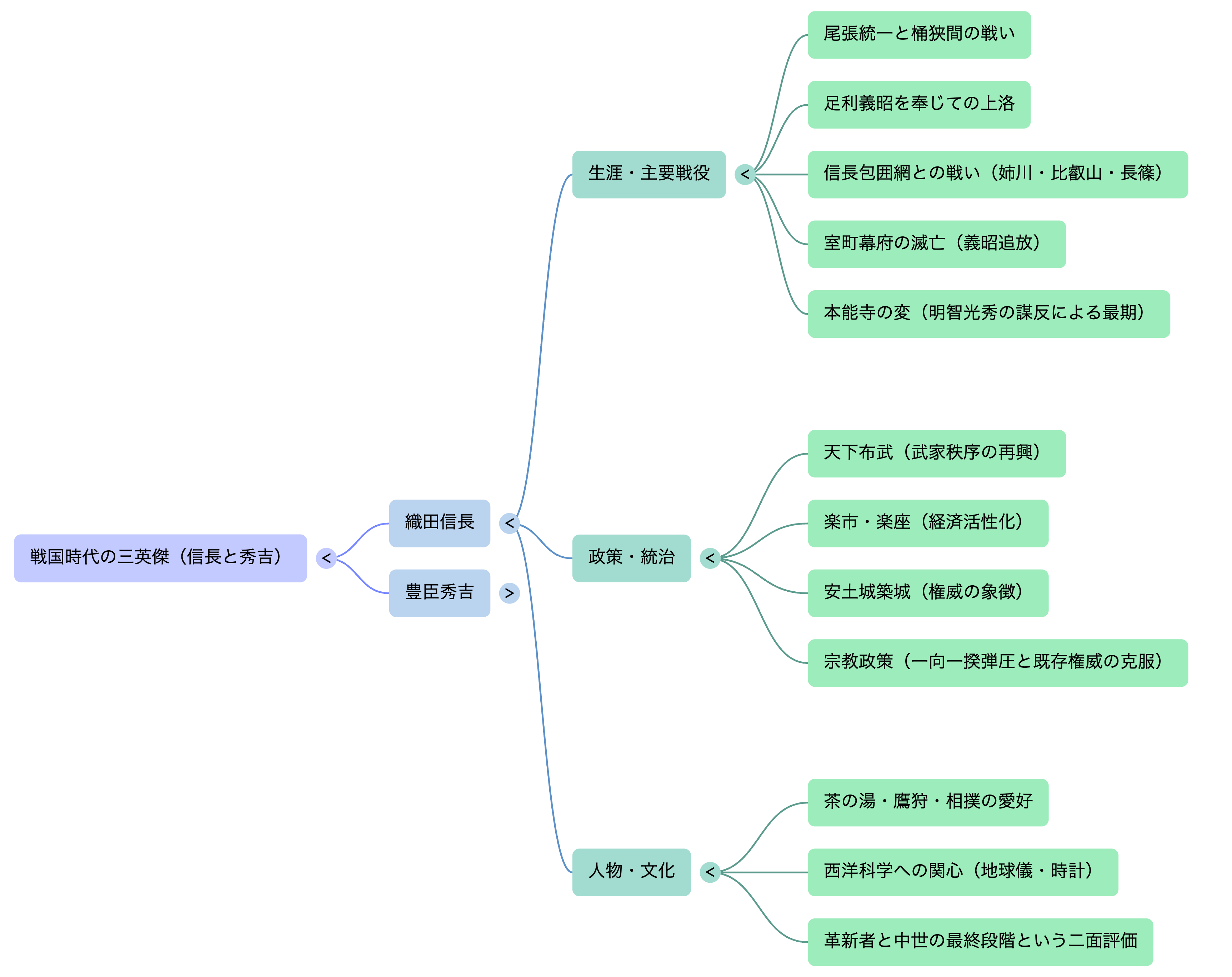
レポート
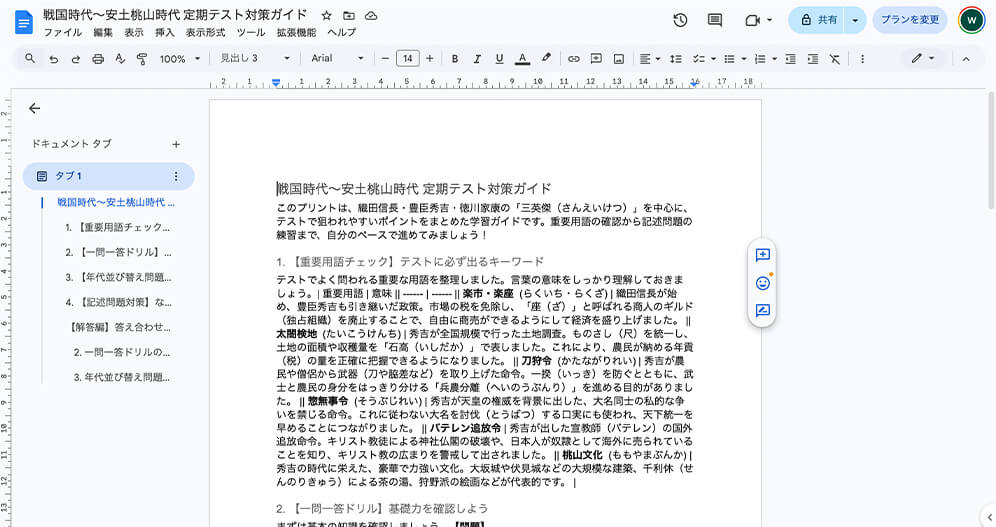
レポート機能では、読み込ませた資料の内容をもとに 文章形式のまとめ資料を生成します。
資料の内容が整理されたレポートとして出力されるため、調べた内容のまとめ・学習内容の整理・レポート作成の下書きなどに活用できます。
「レポート」を選択すると形式を選択する画面が表示されます。今回は「学習ガイド」を選択しました。
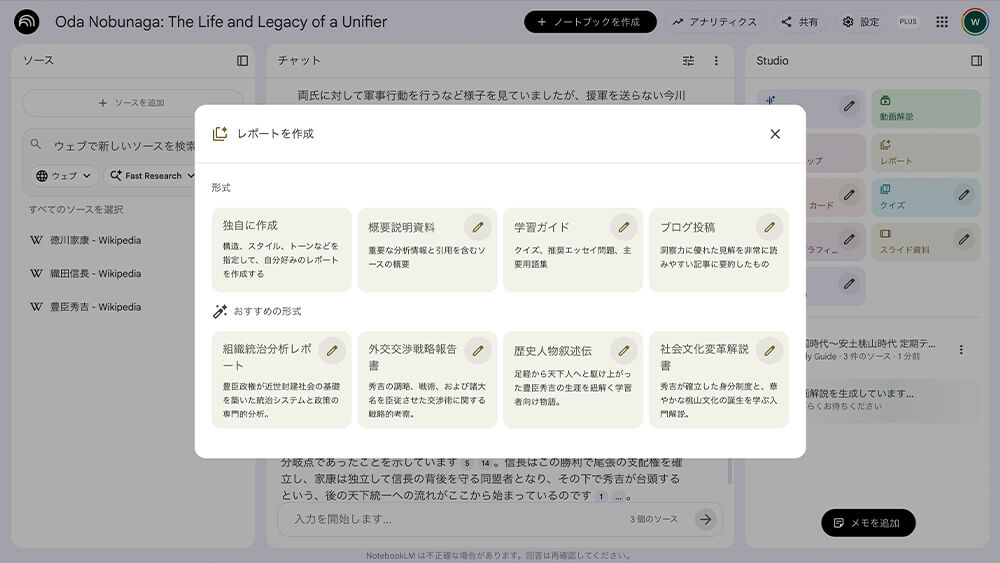
生成された資料はGoogleスプレットシートまたはGoogleドキュメントでダウンロードできます。
以下は、Googleドキュメントでダウンロードした生成結果です。
改行や段落の整理がされていないため、読みやすくするための編集は必要そうです。
フラッシュカード
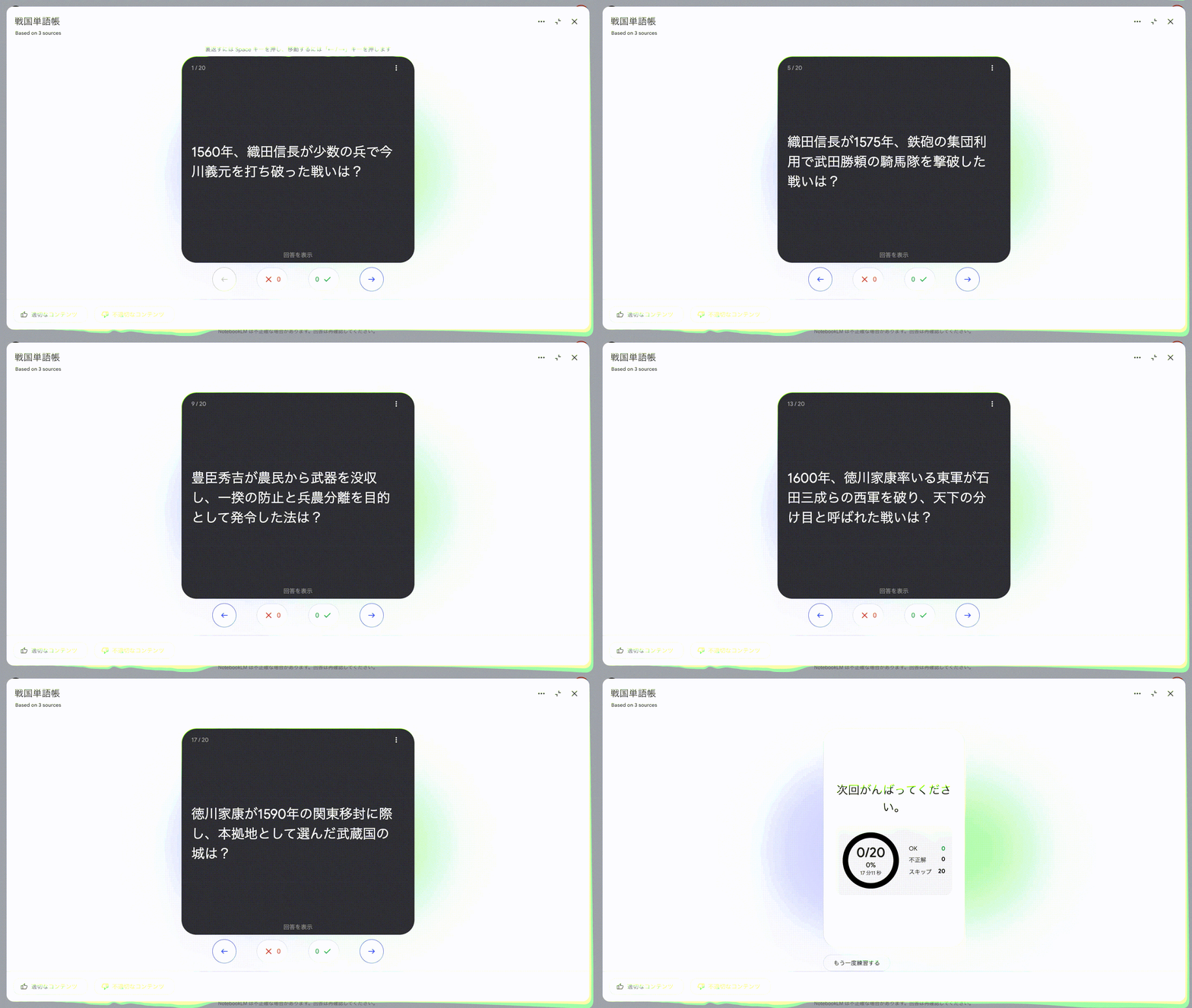
フラッシュカード機能では、表面(問い)と裏面(答え)の暗記カードを生成する機能です。数クリックで、試験勉強や知識の定着に役立つ単語帳を作成できます。
実際に生成されたフラッシュカードはこちらです。
クイズ
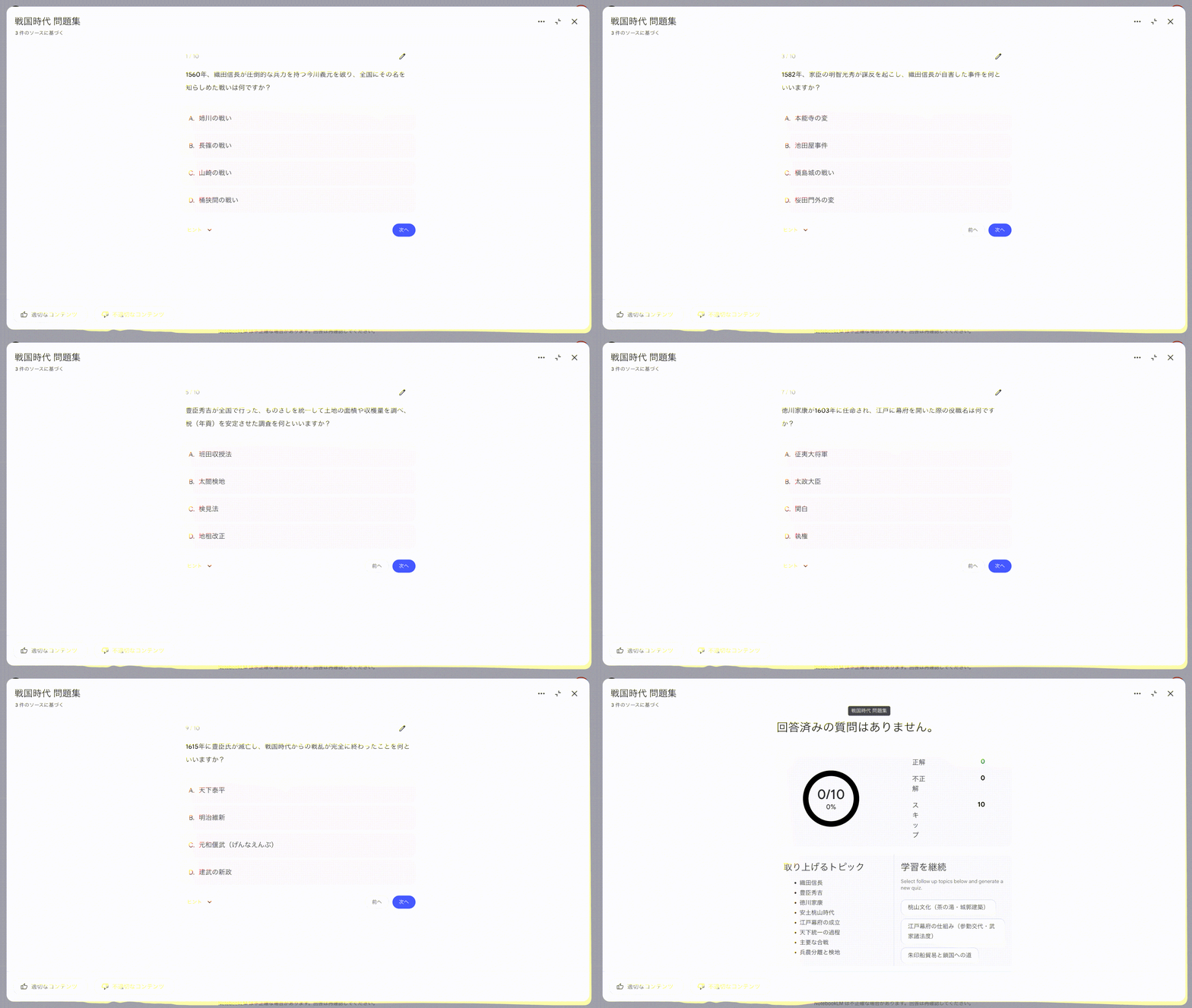
クイズ機能では、読み込ませた資料をもとに、自動で試験問題(四択クイズ)を生成できます。
自分だけの問題集を瞬時に作成できるため、理解度のチェックや試験対策に活用できます。
フラッシュカードが「用語の暗記」に向いているのに対して、クイズ機能は「理解できているかを確認する」のに適しているのが特徴です。
実際に生成されたクイズはこちらです。
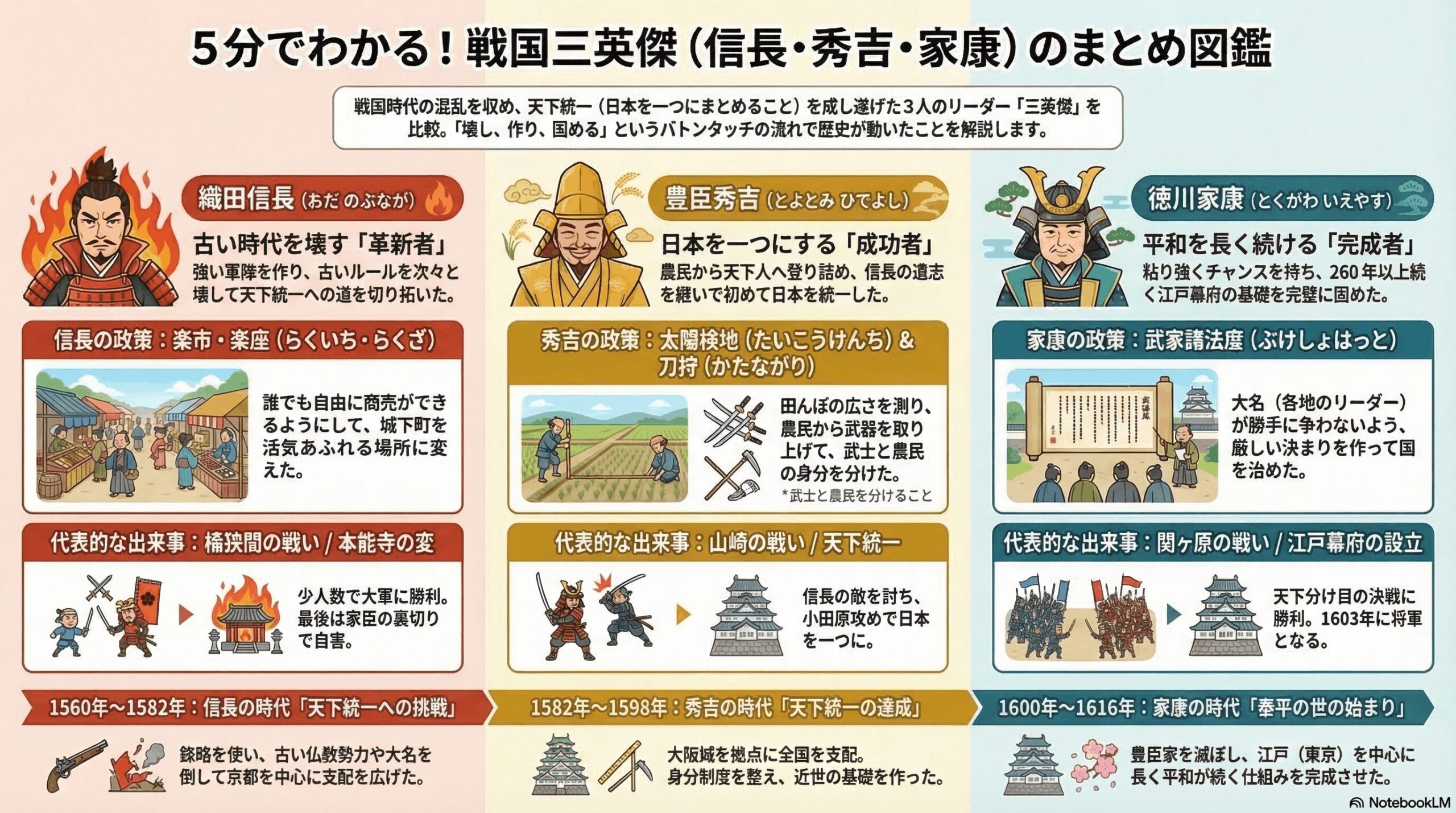
インフォグラフィック
インフォグラフィック機能では、要点や概念のつながりを1枚の図として自動で可視化できます。
情報が整理された図解が生成され、ビジュアルスタイルの選択やプロンプトによる指示によって、レイアウトやデザインの調整も可能です。さらに、PNG形式でダウンロードできるため、そのまま学習資料として活用できます。
文章だけでは理解しにくい内容も、図として整理されることで一目で把握できるようになり、学習効率を大きく高めてくれます。
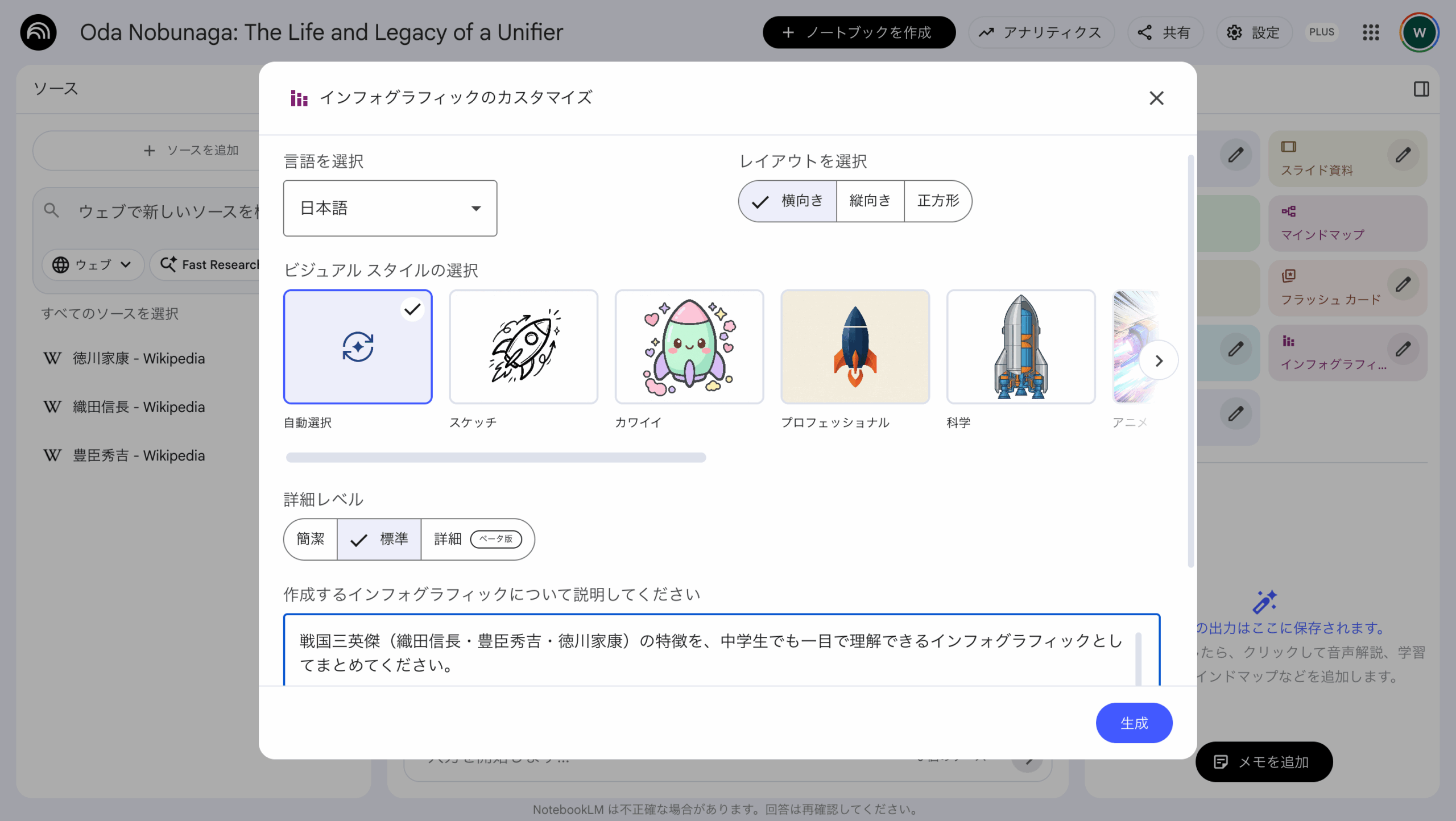
実際に生成されたインフォグラフィックはこちらです。
スライド資料
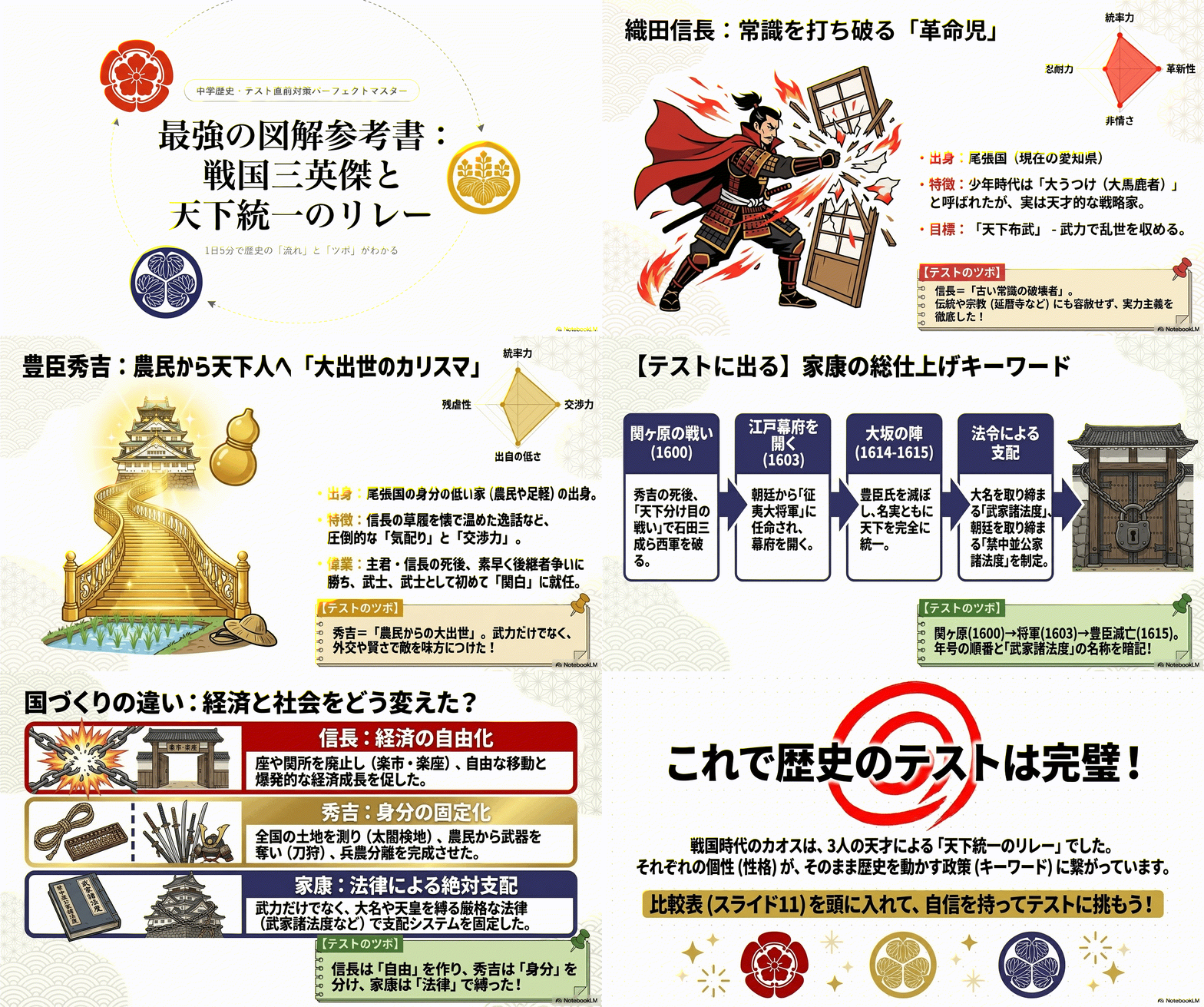
スライド資料機能は、プレゼンテーションの構成・内容・レイアウトを自動で作成できる機能です。
各スライドに最適なレイアウトに加え、内容に応じた図解や画像もデザインされた状態で生成され、PDF形式でダウンロードすることができます。
また、プロンプトによってデザインや構成の細かい調整も可能です。
個人的には、Studio機能の中でも最も実用性が高く、特におすすめの機能です。実際に使ってみると、Webデザインのアイデアや構成のヒントが浮かぶことも多く、発想の補助ツールとしても非常に優秀だと感じています。
今回アップロードした資料から生成されたスライド資料はこちらです。
Data Table (データテーブル)
Data Table機能は、情報を比較・整理した「表」を自動で作成できる機能です。
複雑な情報をわかりやすく構造化し、ワンクリックでGoogleスプレッドシートへエクスポートできます。
複数の情報を一覧で整理・比較できるため、内容の違いや特徴をひと目で把握でき、情報を効率よく整理することができます。
実際に生成されたData Tableはこちらです。
-Google-スプレッドシート-docs.google.com_.png)
まとめ
NotebookLMの「Studio」機能を活用することで、1つの資料から多様なアウトプットを短時間で生成することができます。
今回の記事では中学生の学習を例に紹介しましたが、これはあくまで一例に過ぎません。実際には、日々の資料作成やリサーチ業務、情報整理など、さまざまなビジネスシーンに応用できるポテンシャルを持っています。
一方で、実務でそのまま使用する場合には、内容の確認や調整が必要になる部分もあります。ただし、用途に応じてStudioの各機能を使い分けることで、情報整理や資料作成を効率化する強力なツールとして活用できます。
「ゼロから作る」のではなく、「AIにたたき台を作らせる」という使い方を取り入れるだけでも、業務の進め方は大きく変わります。
まずは身近な資料から試してみてください。
Studioの活用次第で、情報整理と資料作成のスピードは大きく向上するはずです。



 Ueta
Ueta 