
提案資料をAIで作るならNotebookLMが便利!
 Yamamoto
 INDEX
【2026.1.26 現在の情報です】
Web制作の現場でも、企業の企画職でも、意外とリソースを削られるのが “資料作り” です。
提案書、企画書、レポート、説明資料、操作マニュアル…。
これらの資料を作る作業は、思った以上に時間がかかります。
私自身も、クライアント向けの提案資料や納品後の更新マニュアルなど、制作とは別の資料作りに時間を使うことも多く、ずっと効率化できないか悩んでいました。
さらにデザインの仕事ということもあり、文字だけで情報を詰め込むのではなく、できるだけ分かりやすく、見た目もきれいに仕上げたいという思いもあります。
その結果、レイアウトや色味、余白のバランスなど、見せ方に気を配ってしまい、余計に時間がかかってしまうこともしばしば。
細かい作業まで自由に調整のきくIllustratorで作ることが多いのですが、最近はミリキャンバスのテンプレートを使ってみたりと試行錯誤はしてきたものの、資料の “構成を考える作業” に時間がかかり、改善しないまま になっていました。
そこで最近、NotebookLMで作るスライド資料のクオリティが高いという話をSNSでよく目にするようになり、気になって実際に触ってみることにしました。
NotebookLMとは?
NotebookLMは、Googleが提供している「AIを搭載したメモ作成・リサーチツール」です。 一般的なAIチャット(ChatGPTなど)との最大の違いは、「自分が提供した資料(ソース)」を基にAIが動くことにあります。AIがインターネット上の広大な知識から推測で答えるのではなく、アップロードしたPDF、Webサイト、テキストメモなどを「教科書」として学習し、その情報の範囲内で回答を生成します。
中でも特筆すべきは、読み込ませた資料から「スライド資料」を丸ごと自動生成できる点です。 これまでのAIのように「構成案(テキスト)」を出して終わりではありません。ソースの内容を理解したAIが、各スライドのメッセージ、最適なレイアウト、さらには内容に即した図解や画像までをデザインされた状態で提案してくれます。
NotebookLMでスライド資料を作る3ステップ
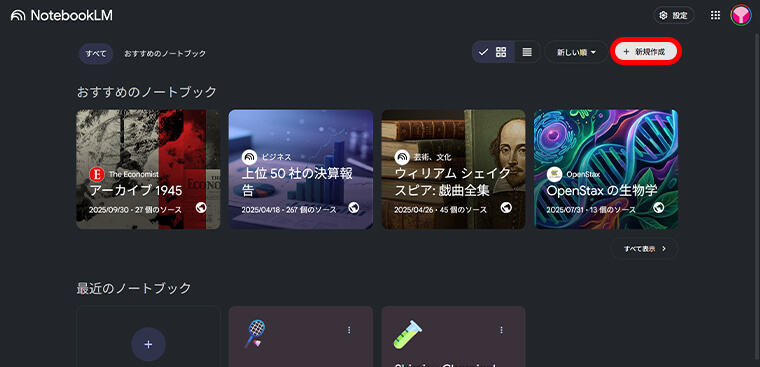
NotebookLMにアクセスする
NotebookLMの公式サイトにアクセスし、Googleアカウントでログインします。「新規作成」から新しいノートブックを作成します。
ソース(資料)をアップロードする
まずは、スライドの「元ネタ」をAIに読み込ませます。

- ポイント: 複数の資料を組み合わせることも可能です。例えば「クライアントの要望メモ」と「過去の提案書PDF」を同時に入れれば、それらを統合した新しい提案を考えてくれます。
- 対応形式: PDF、Googleドキュメント、テキストファイル、WebサイトのURL、さらにはYouTube動画のリンクまで対応しています。動画も資料の一つとして全て文字に起こして、要点を抽出してくれます。
- ウェブで新しいソースを検索: 読み込む資料がなくてもキーワードを入力するだけで、AIがネット上の記事を自動でリサーチし、そのままスライドの「元ネタ」として取り込んでくれます。
「Studio(スタジオ)」パネルを開く
資料の読み込みが終わったら、画面右側にある「Studio(スタジオ)」というパネルに注目してください。 ここには、読み込んだ情報を「別の形」に変えるためのメニューが並んでいます。その中から「スライド資料」を選択します。
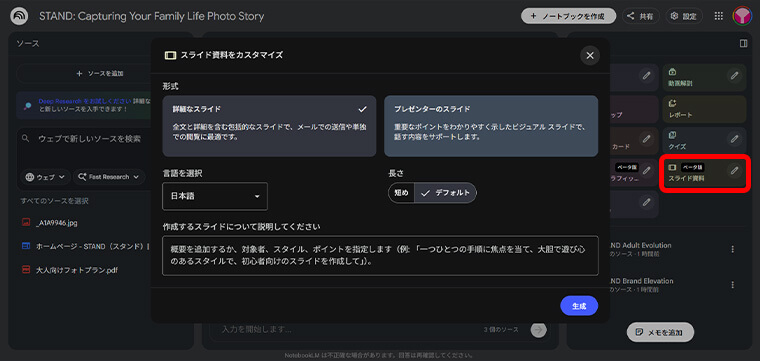
※ ちなみに、スライド生成は2026年1月現在、1日の生成回数に制限があります。無料版だと3回程度で上限に達してしまいます。もし何度も試行錯誤したい場合は、有料のProプランを検討するのもアリかもしれません。
スライドをカスタマイズして生成する
そのまま「生成」ボタンを押してもクオリティの高いものが出来上がりますが、自分好みに仕上げるなら「鉛筆マーク(カスタマイズ)」をクリックしましょう。ここで以下のような指示(プロンプト)を出すことができます。
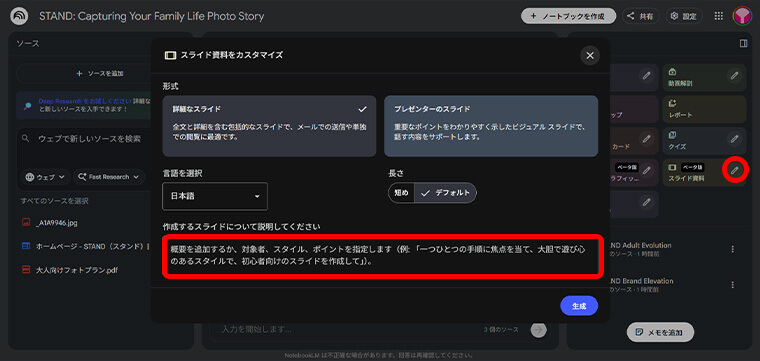
- ターゲットの指定: 「デザインに詳しくないクライアント向けに、専門用語を避けて」など
- トーンの指定: 「親しみやすい雰囲気で」「論理的で硬めの印象で」など
- デザイン・配色の指定: カラーコードやフォントなどの指定もできます。また指示に「北欧風のミニマルなイラストを添えて」などと加えると、スライド内の画像イメージまでコントロールできます。
- 形式の選択: 資料として読み応えのある、テキスト多めの構成またはプレゼンター用に図解やキーワードを主役にした、発表に最適な構成など
実際に使ってみた
初心者向けバドミントンのルールについての資料を作ってみる
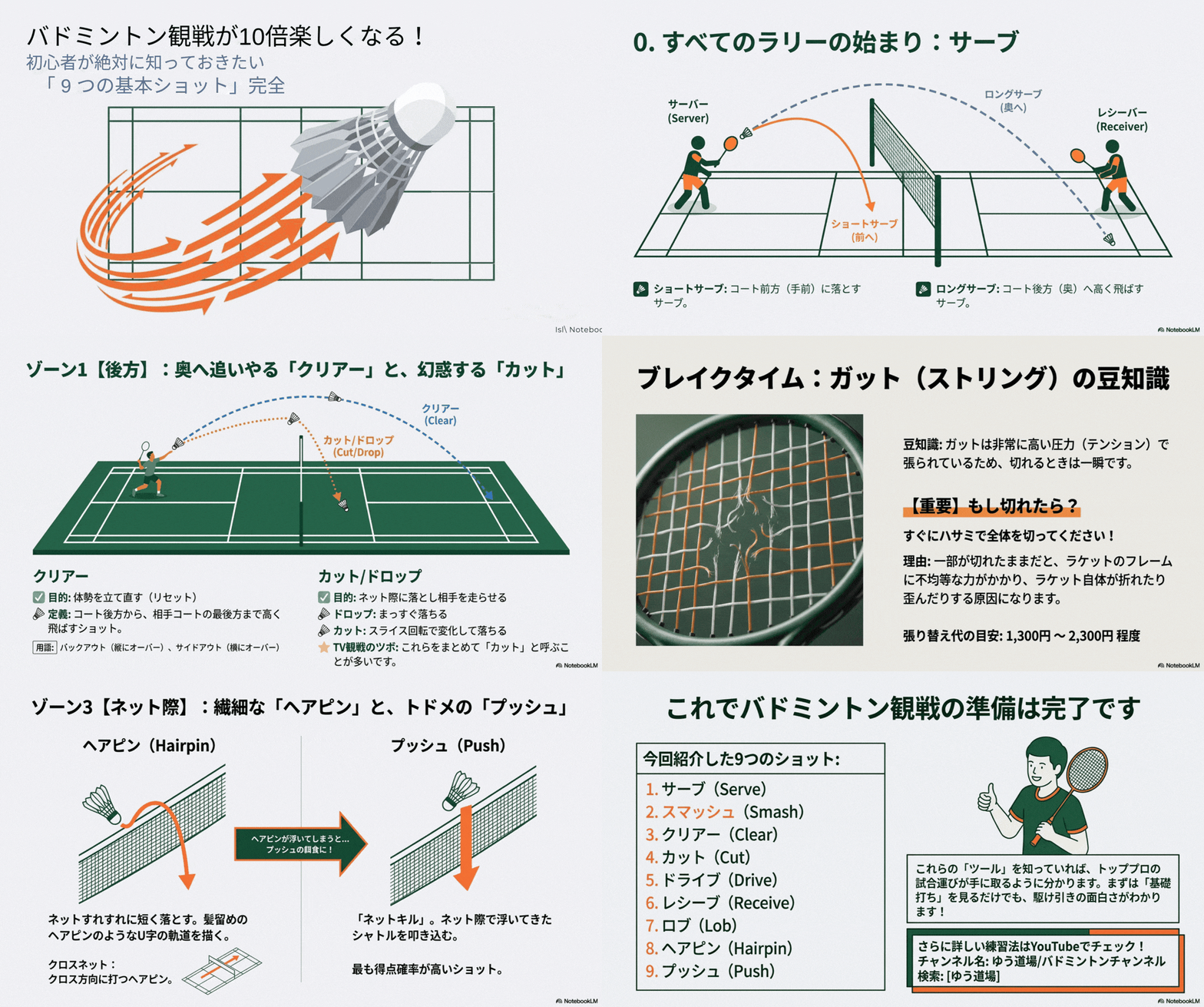
とりあえず、この週末に娘のバドミントンの試合があり、ルールも戦い方もよく知らない自分に向けて資料を作ってみることにしました。
とりあえず、基本的なルールを網羅していそうなyoutubeを見つけ、それをアップロードし、スライド作成のプロンプトでは、「イラストを入れて分かりやすく」と指示しただけで、トーンやデザインは完全お任せです。
写真スタジオの大人向けサイトの提案資料を作ってみる
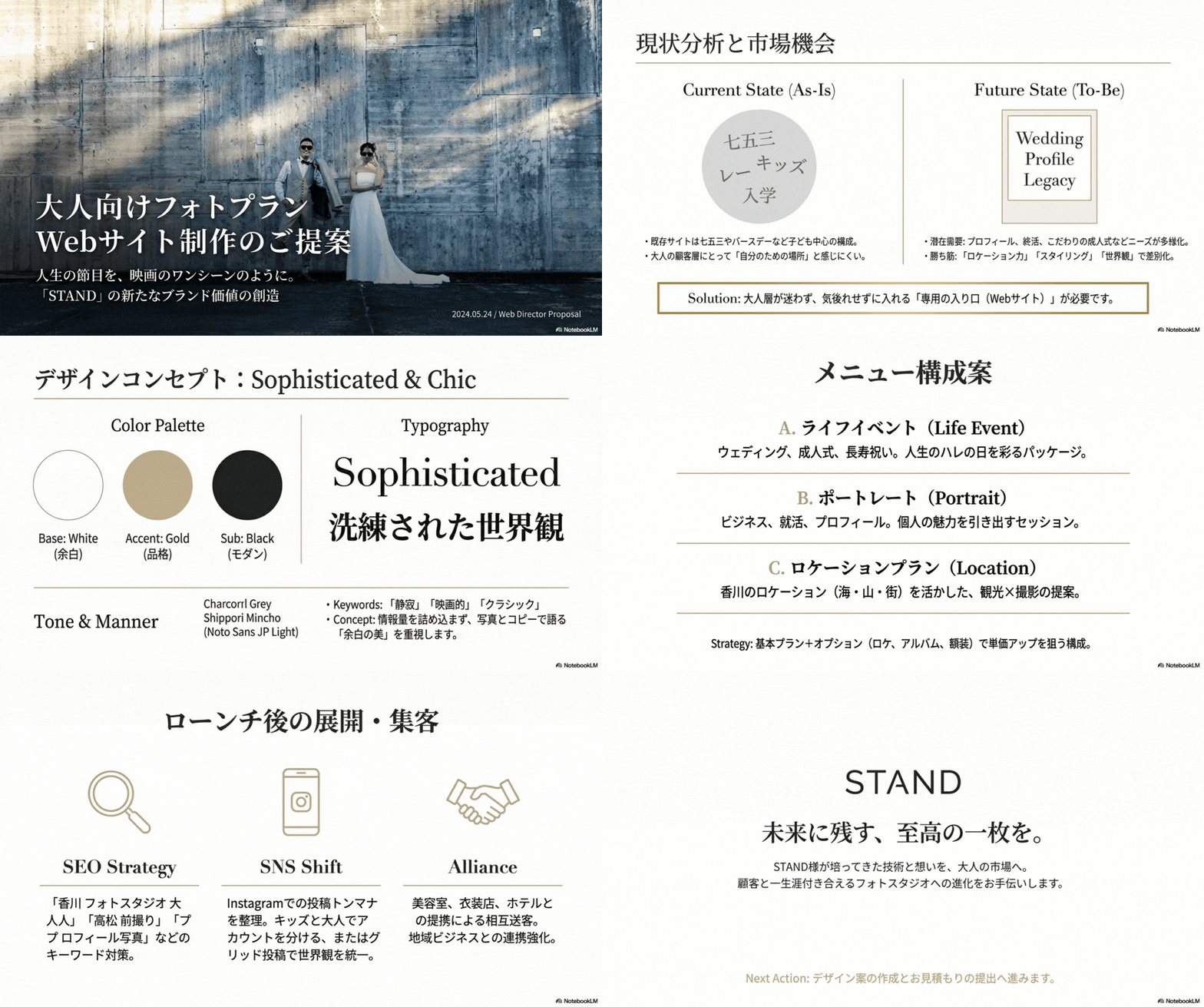
今回は、大人向けの写真スタジオのサイトリニューアルを検討しているクライアント向けの提案書です。
もともと資料作りでは、競合リサーチや現状整理、サイトの改善案、ターゲット設定など、要素が多くなりやすく、情報が散らばった状態では伝わりにくい資料になりがちです。
そこで今回は、まとめておいたメモやリサーチ内容をNotebookLMに読み込ませ、提案の骨組みを作ってもらいました。
プロンプト例:大人向けフォトプラン資料を元に、Webサイト制作の提案書スライドを作成してください。 目的は「子ども向け写真館ブランドとの差別化」「大人のライフイベント撮影への参入」「ブランド価値の向上」「予約導線の最適化」を示すことです。 配色は背景ベースは白、アクセントカラーはゴールド(#C2B092)サブカラーにブラック、デザインは洗練・シックを演出してください。使用する写真は外国人ではなく添付の写真を使用してください。
スライドでは、「現状分析」から「制作スケジュール」までという形で、提案書に必要な流れが整って返ってきました。
もちろん、そのまま使うには加筆や修正が必要ですが、まず叩き台が作られるだけで作業の初速がかなり上がる感覚があります。
スライドの生成に多少時間がかかりますが、ここまでほんの15分ほどで資料が作成できました。
生成されたスライドを編集する
スライドが生成されたら、中身を自分用に調整していきます。
NotebookLMのスライドは、あくまで“叩き台”としての役割が強く、構成や要点が一気に整理された状態で出てきます。
そのため、実際に使う場合は 文言のニュアンスを整えたり、画像を追加したり、強調箇所を変えたりといった仕上げの作業が必要になります。
IllustratorであればNotebookLMスライドのPDFを取り込んだあと、「ウインドウ → リンク → 鉛筆マーク(オリジナルを編集)」の手順でテキストやレイアウトの修正が可能です。
資料作りはもっと楽でいい
ここ数年で、AIによって“叩き台”を作る作業はずいぶん効率化できるようになりました。
ただその一方で、私はずっと、構成以外の部分――特にビジュアル面でもっと効率化できないのかと考えていました。
資料は文字だけでなく、余白や強弱、色、写真や図版など、見せ方による理解の違いが大きいからです。
だからこそ、構成とビジュアルをどちらもサポートするツールが出てくると、資料作りのハードルはさらに下がるのではないかと思っています。
もちろん、ひとつのツールですべてが解決するわけではありませんし、仕事の内容や使う目的によって相性もあります。
それでも、資料作りの最初のハードルを下げてくれる存在としては十分に役立ち、選択肢が増えること自体が歓迎すべきことだと感じました。
資料作りはもっと楽でいい。
そして、デザイン的な見せ方も、もっと効率化できたらいい。
今後のアップデートにも期待です。


 Ueta
Ueta 