
話題の「Nano Banana Pro(Gemini 3 Pro Image)」を使ってみた!使い方・できること・商用利用のポイントを徹底レビュー
 Yamamoto
 INDEX
【2025.12.15 現在の情報です】
近ごろSNSでも頻繁に目にするようになった AI画像生成ツール「Nano Banana Pro」。
「とりあえず触ってみたい」「どんな画像が作れるの?」「商用利用はできる?」など、気になっている人も多いのではないでしょうか。
今回は、実際に何枚か画像を生成してみた感想を交えながら、Nano Banana Pro がどんなツールなのか、どんな用途に向いているのか、そして使ううえで押さえておきたい商用利用のポイントまでまとめてみました。
Nano Banana Pro とは?話題のAI生成ツールの概要
「Nano Banana Pro」は、2025年11月20日に Google(Google DeepMind)が公開した新しい画像生成AIです。正式名称は 「Gemini 3 Pro Image」 といいます。
もともと 2025年夏に「Nano Banana」という高速生成モデルが登場して話題になっていましたが、今回の「pro」版ではその技術が大きく進化しました。
より自然な写真やイラストを作れるようになり、細かい質感や構図の表現力も向上しています。
また、旧モデルでは、日本語が謎の漢字に変わることがありましたが、Nano Banana Pro ではそのような変換ミスが大幅に改善されています。
簡単にいえば、「よりキレイに、より思い通りに画像を作れるようになった新モデル」というイメージです。
Nano Banana Proの使い方
使い方は非常にシンプルです。Googleのアカウントがあれば、Geminiのプラットフォームから以下の3ステップで、すぐに利用できます。
※ なお、無料利用の場合は 1日に生成できる回数に制限があり、数回程度で上限に達する仕様 になっています(目安として 3 回前後)。
回数上限に達すると、翌日まで自動的に旧モデル(Gemini 2.5ベースの標準Nano Banana)に切り替わります。
Pro版を継続して使う場合は、有料プランへのアップグレードが必要になります。
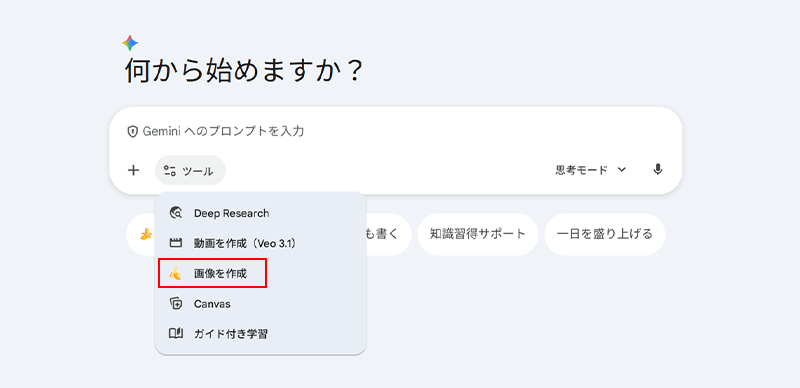
① アクセス
Geminiのインターフェースのツールから「🍌画像を作成」を選択します。
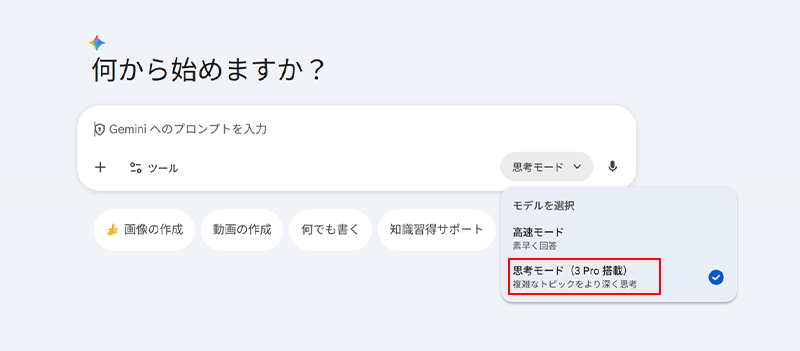
② モード選択
モデルを選択から「思考モード(3Pro搭載)」を選びます。
③ プロンプト入力または画像を添付
プロンプト欄に文章を入力するだけでなく、加工したい画像をアップロードしてAIに編集してもらうこともできます。日本語で「〜の画像を作って」と指示するだけでも、十分に理解してクオリティの高い画像やイラストを生成してくれます。
とりあえず使ってみた!生成画像からわかる印象
プロンプト(テキスト入力)によるイラスト生成
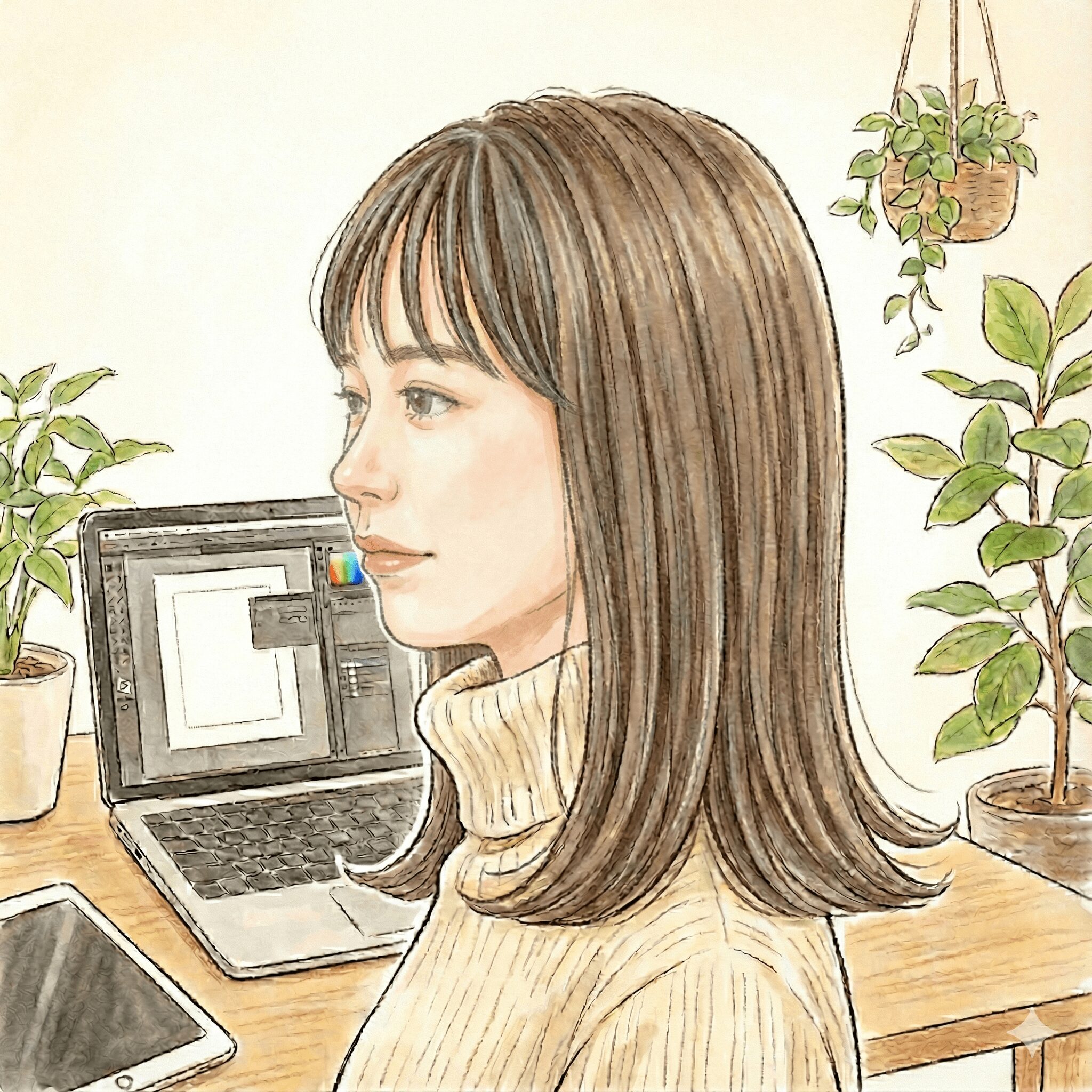
まずは、自己紹介がてらに私の自画像をイラストで生成してもらいました。プロンプトは以下です。
”プロフィールとして使えるような私のイラストを作成してください。私は xx 歳です。マイナス6歳くらい若く仕上げてください。髪はセミロングの少し外はね。前髪は薄く、髪色は落ち着いたブラウン。目は奥二重で鼻が低く口が大きい。服装はタートルネック。職業はWEBデザイナー”
随分盛って生成してくれたので、何度か調整を繰り返してこの仕上がりです。まだ盛られていますが、まぁ良しとします。
服の色を変更する
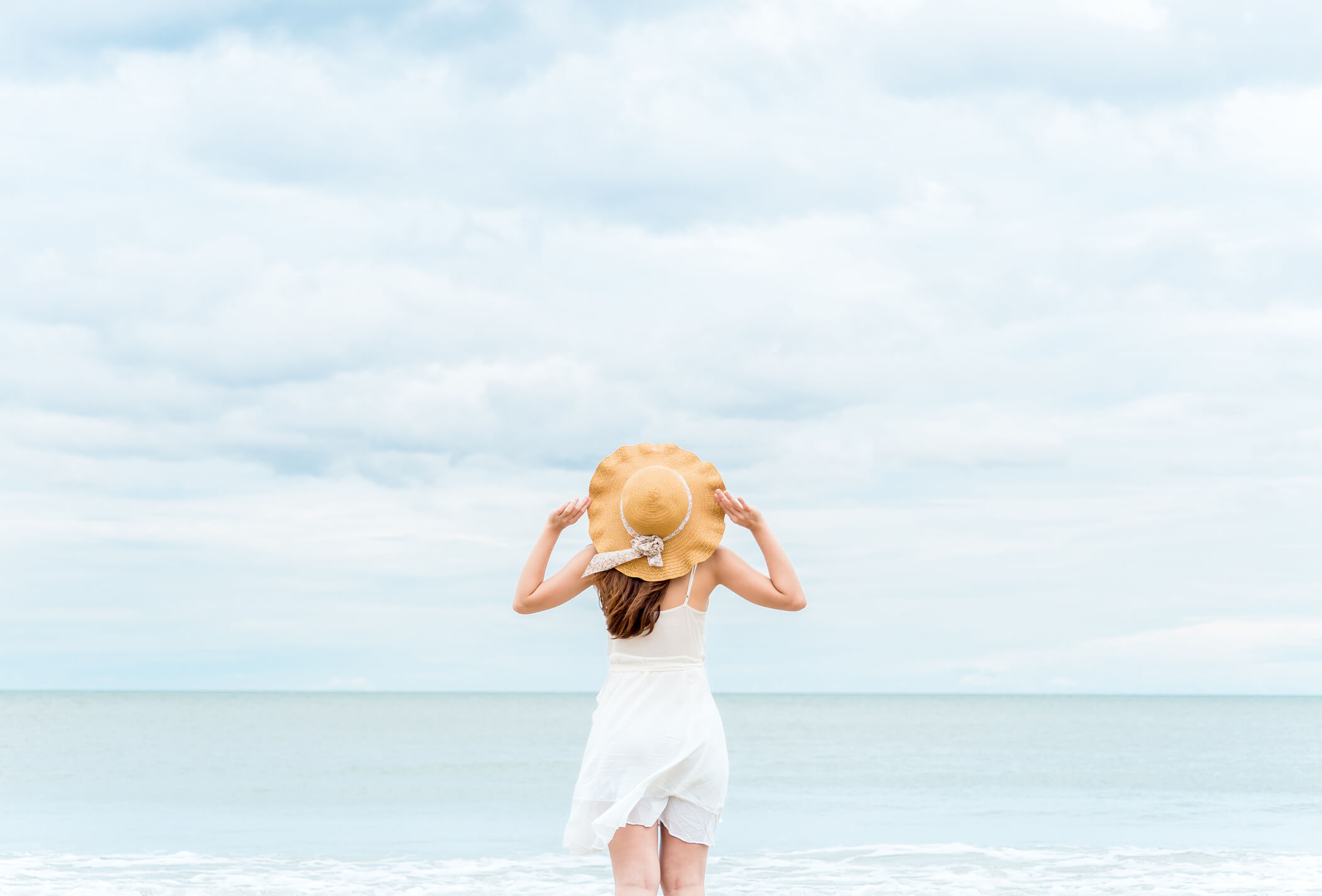
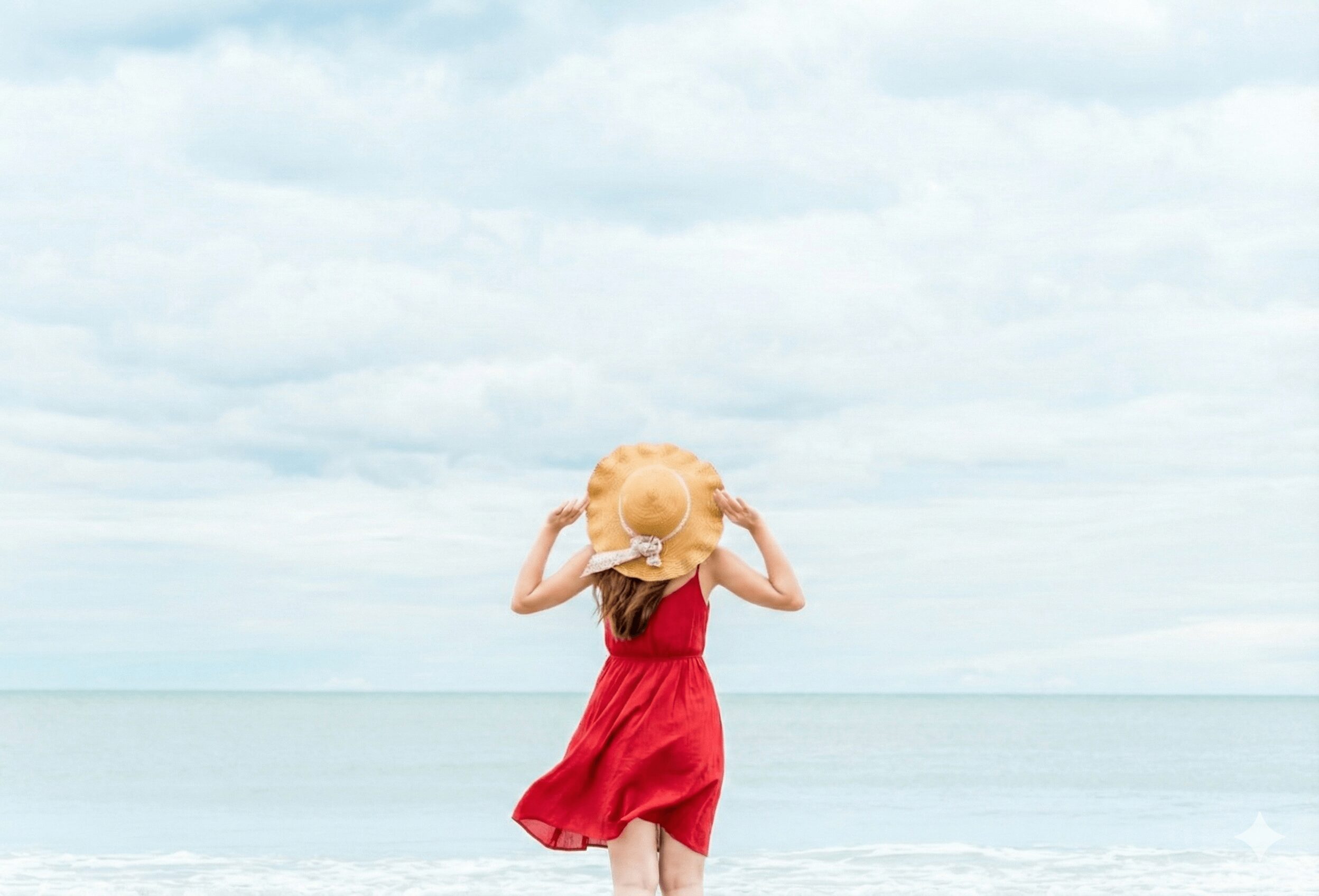
この程度であればもうお手のものです。
人物を調整(人数の変更)
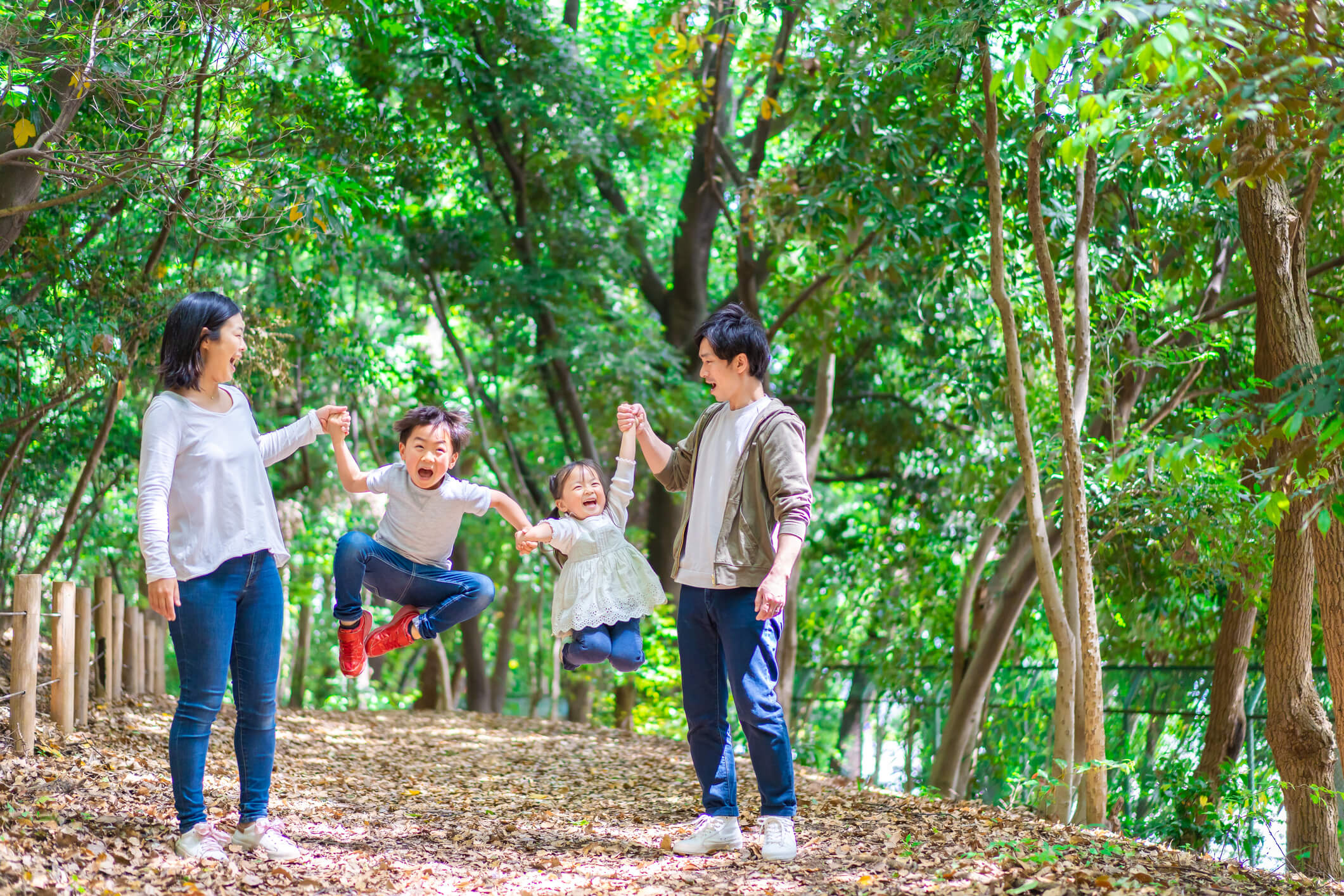
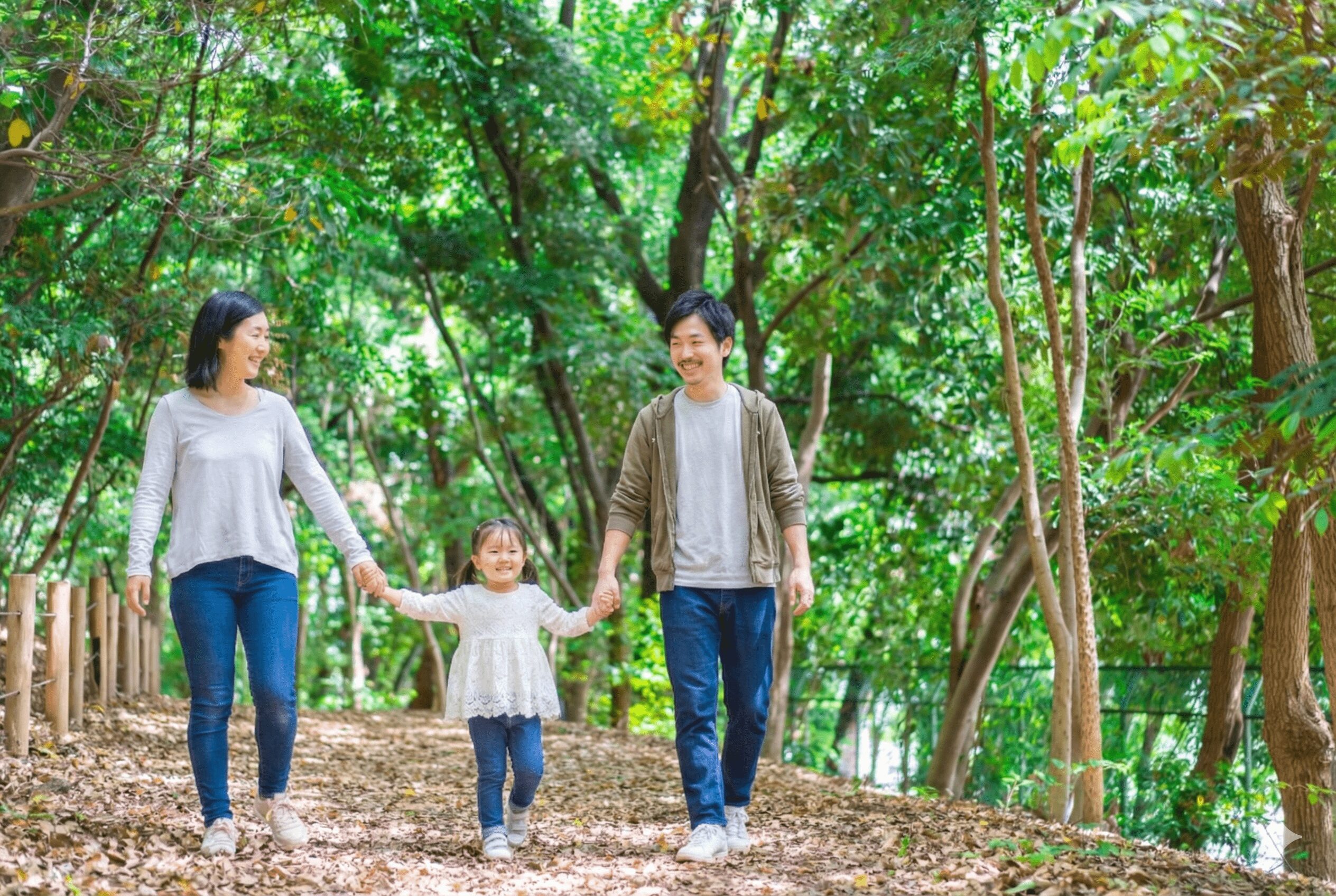
親子4人で写っている写真から、子ども一人を“写っていない状態にする加工”を試してみました。
手のつなぎ方も不自然さがなく、まるで最初から3人で撮影したかのような仕上がりです。
時間帯を変更(昼→夜の雰囲気に)


昼のソロキャンプ写真を、夜の雰囲気に加工してみました。
焚き火の光の当たり方や影の出方も自然で、違和感のない仕上がりです。
季節を変更(夏 → 秋の雰囲気に)
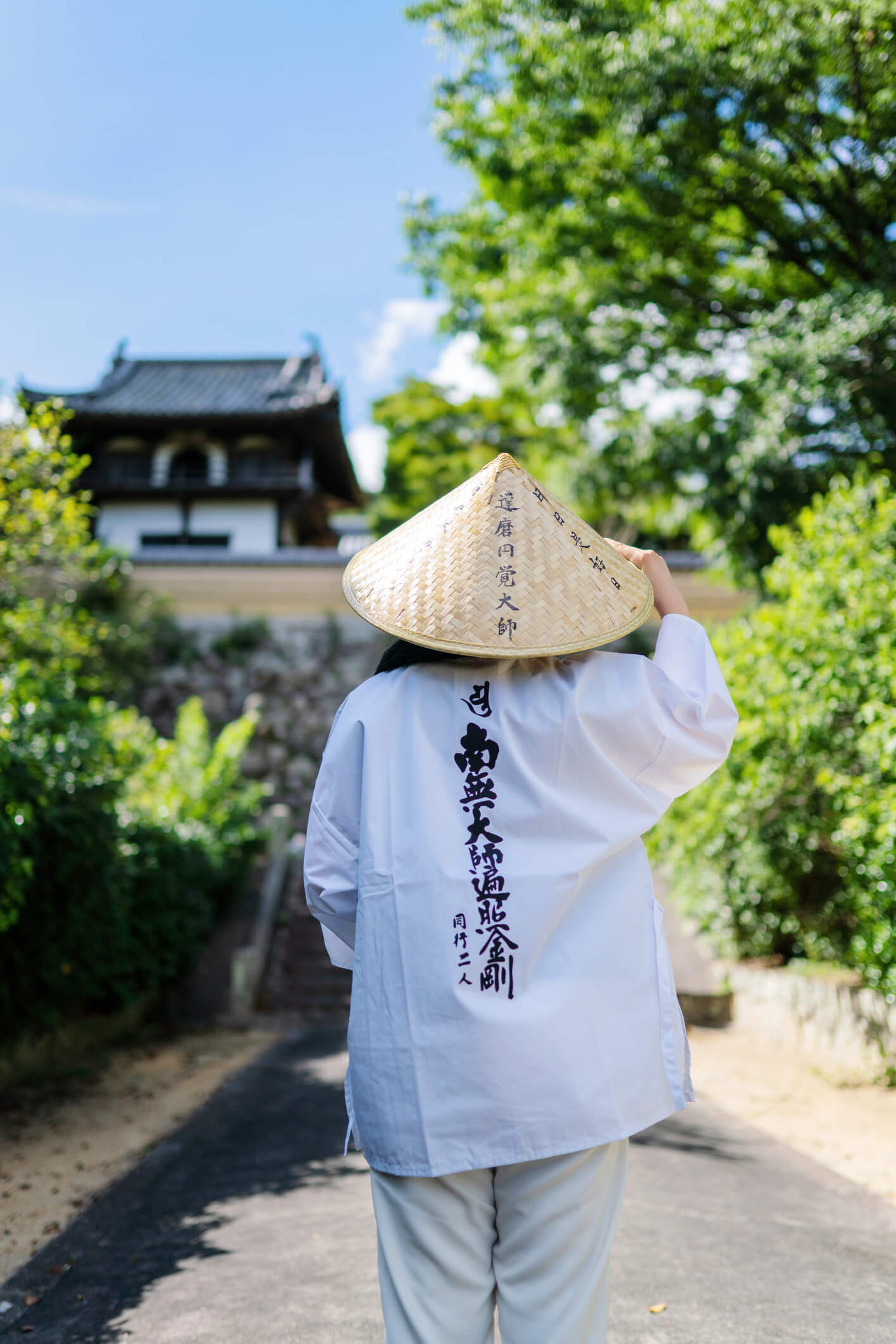
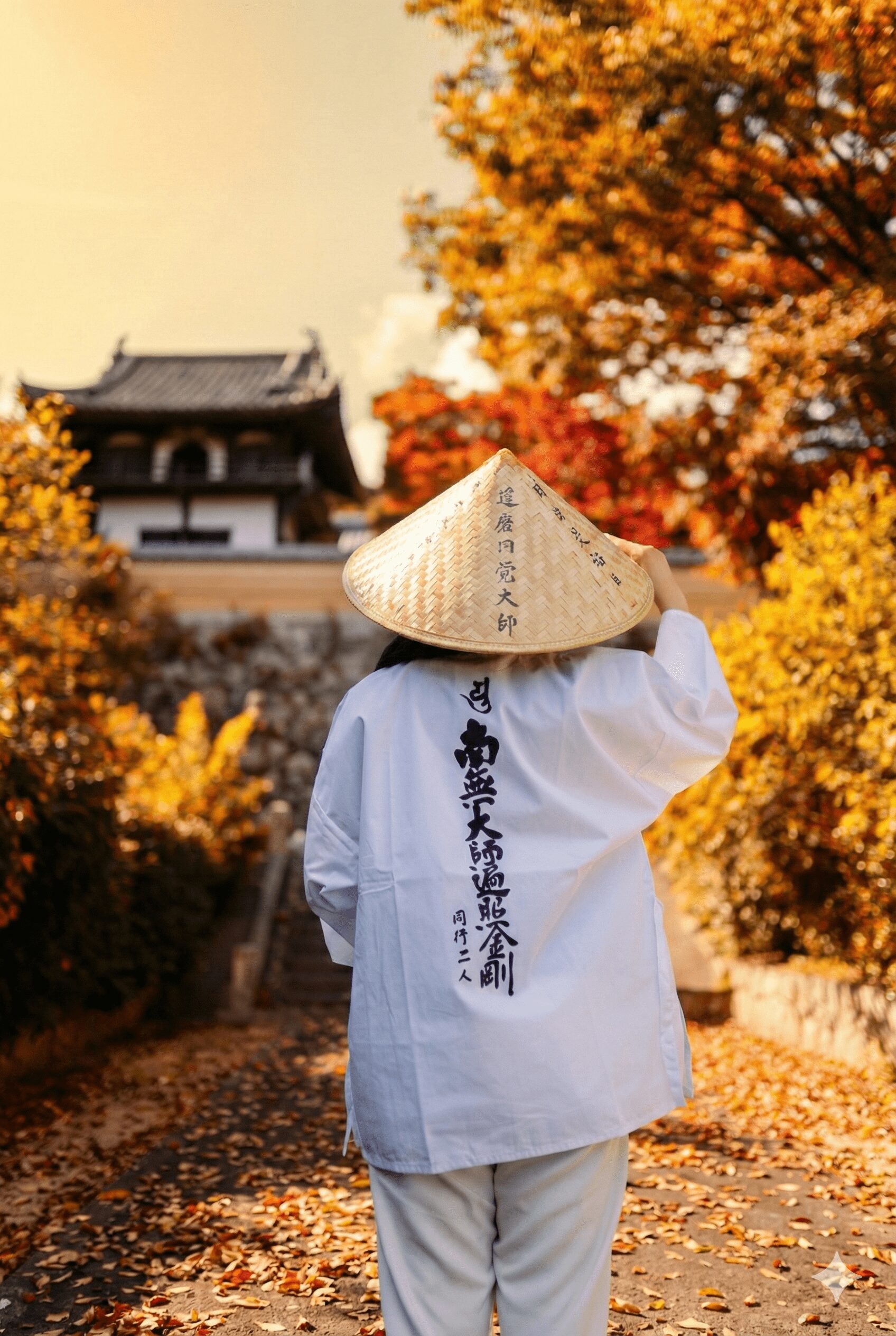
お遍路の写真に写っている夏の木々を、秋の紅葉に変えてみました。
一瞬で季節が切り替わり、雰囲気もガラッと変わります。
言語の変更
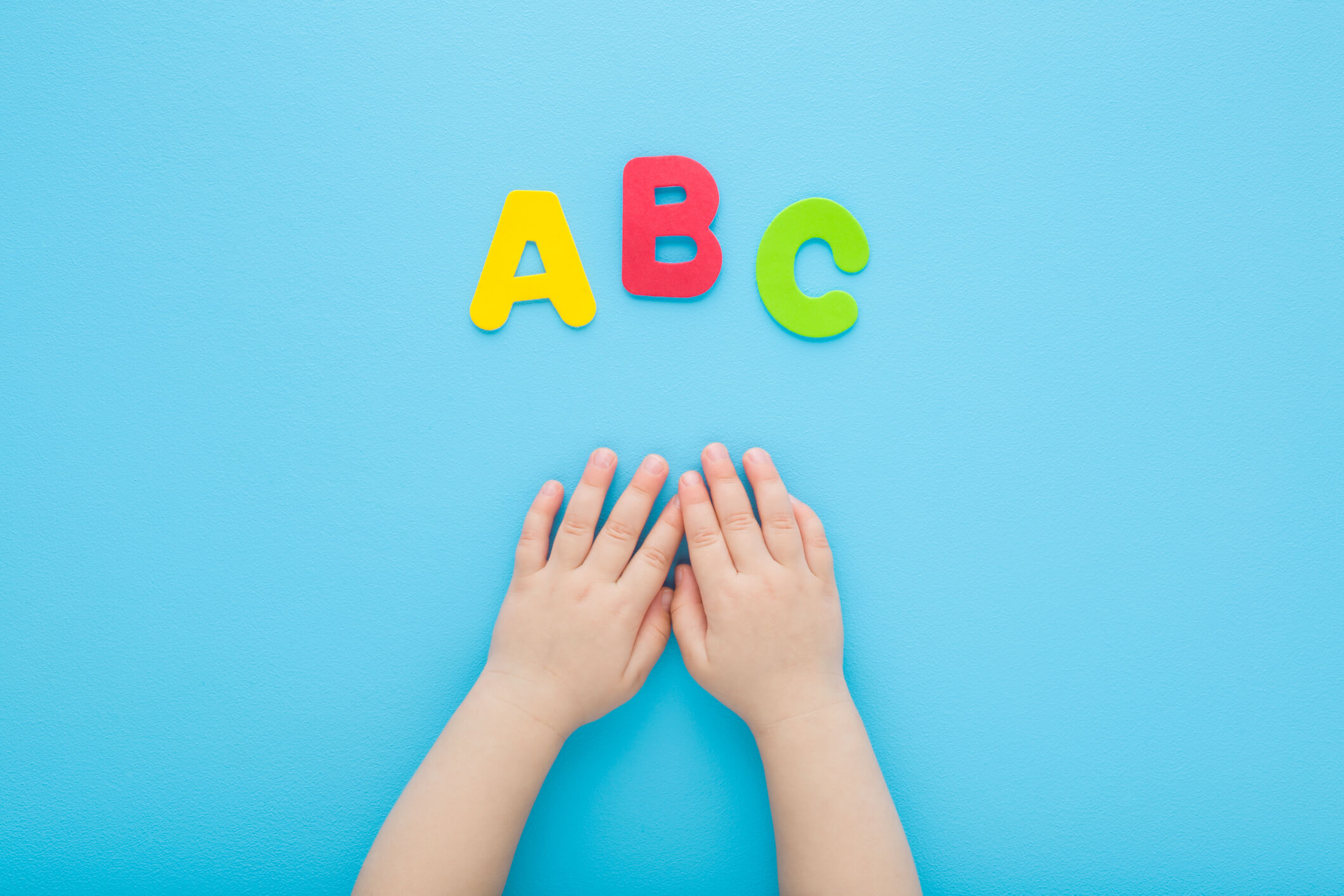
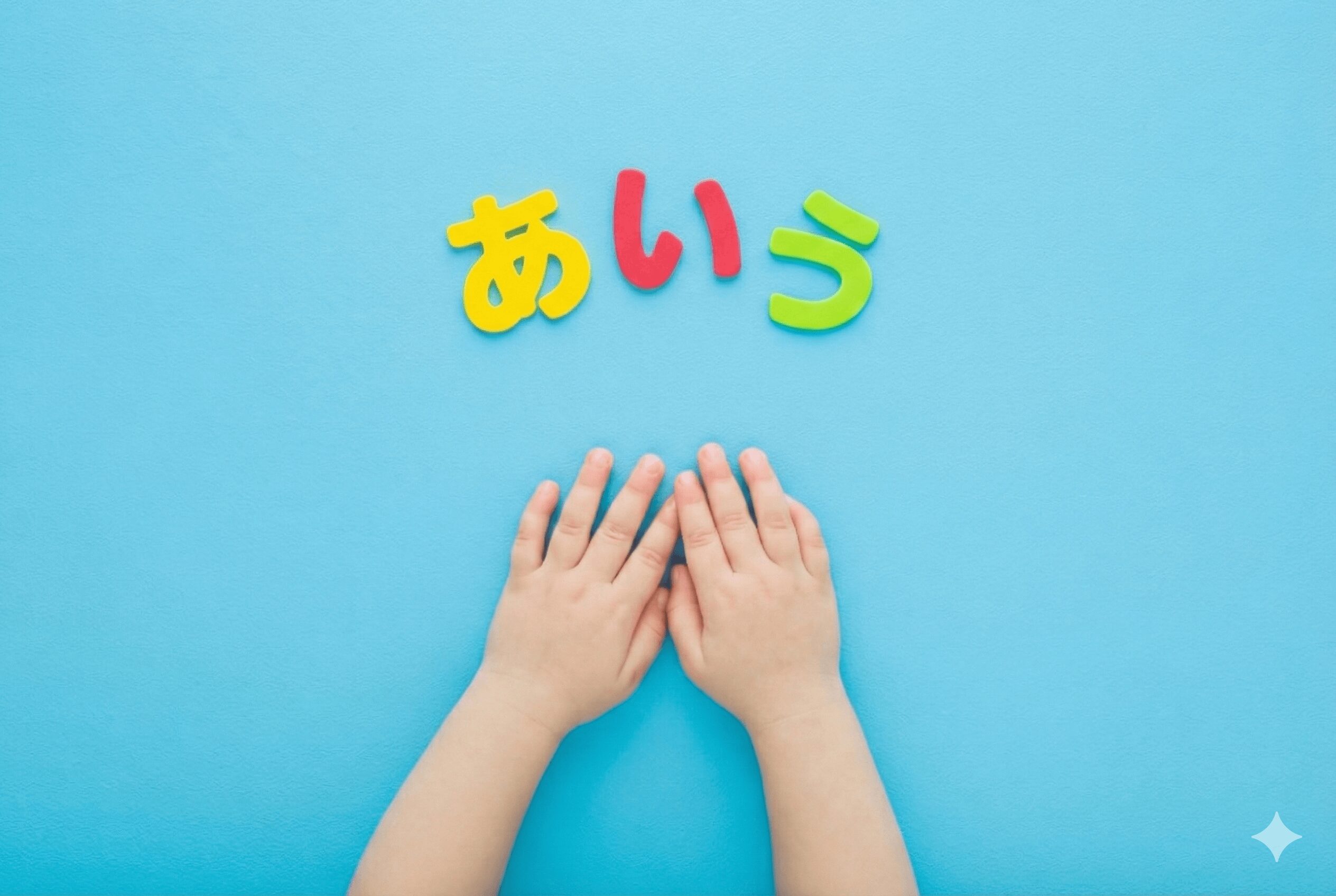
子どもの手元に並んでいる ABC ブロックを「あいう」のブロックに変更してもらいました。
たった一回の指示で、質感そのままに日本語ブロックへ自然に置き換わっています。
髪型を変更(ロング→ボブ)
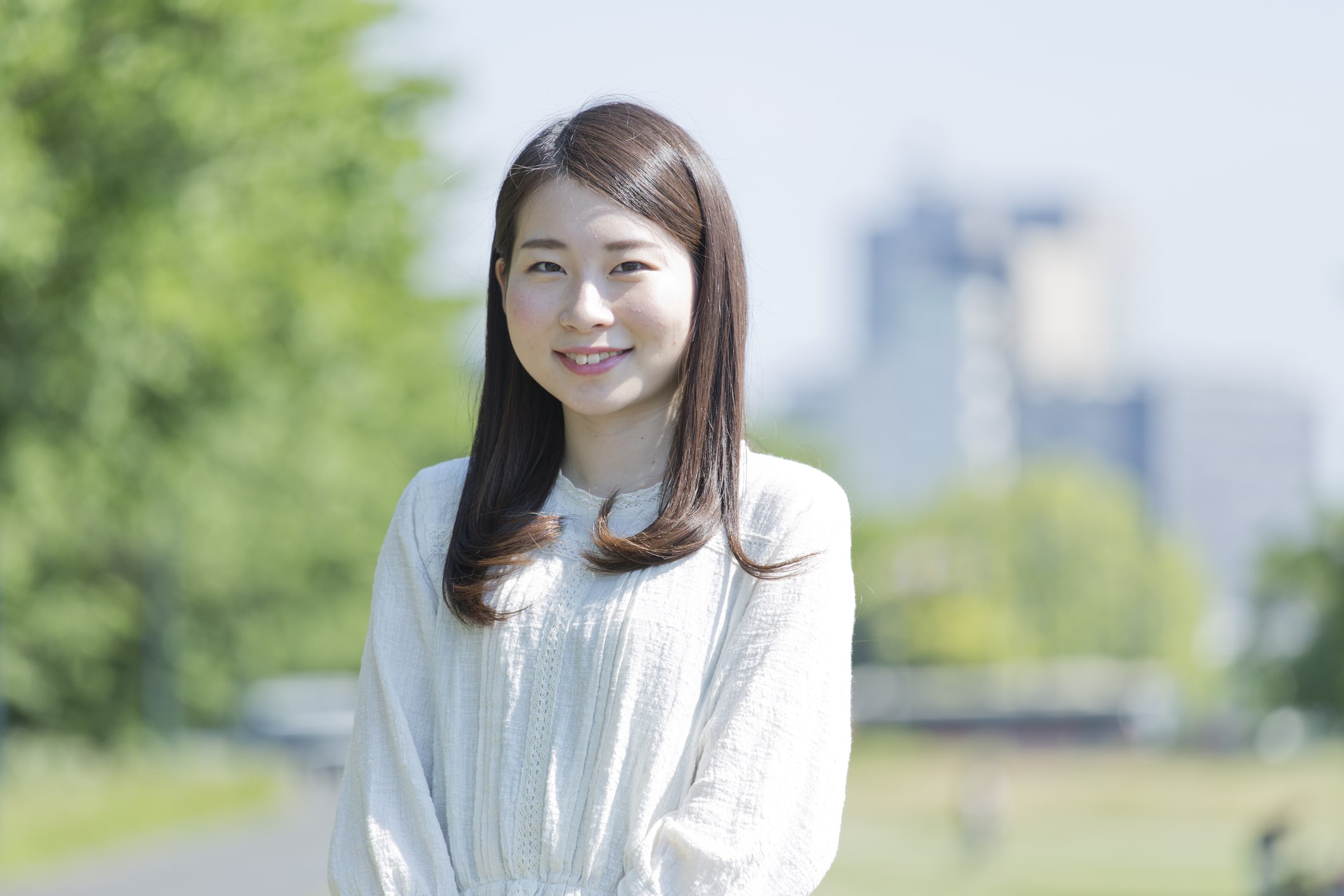
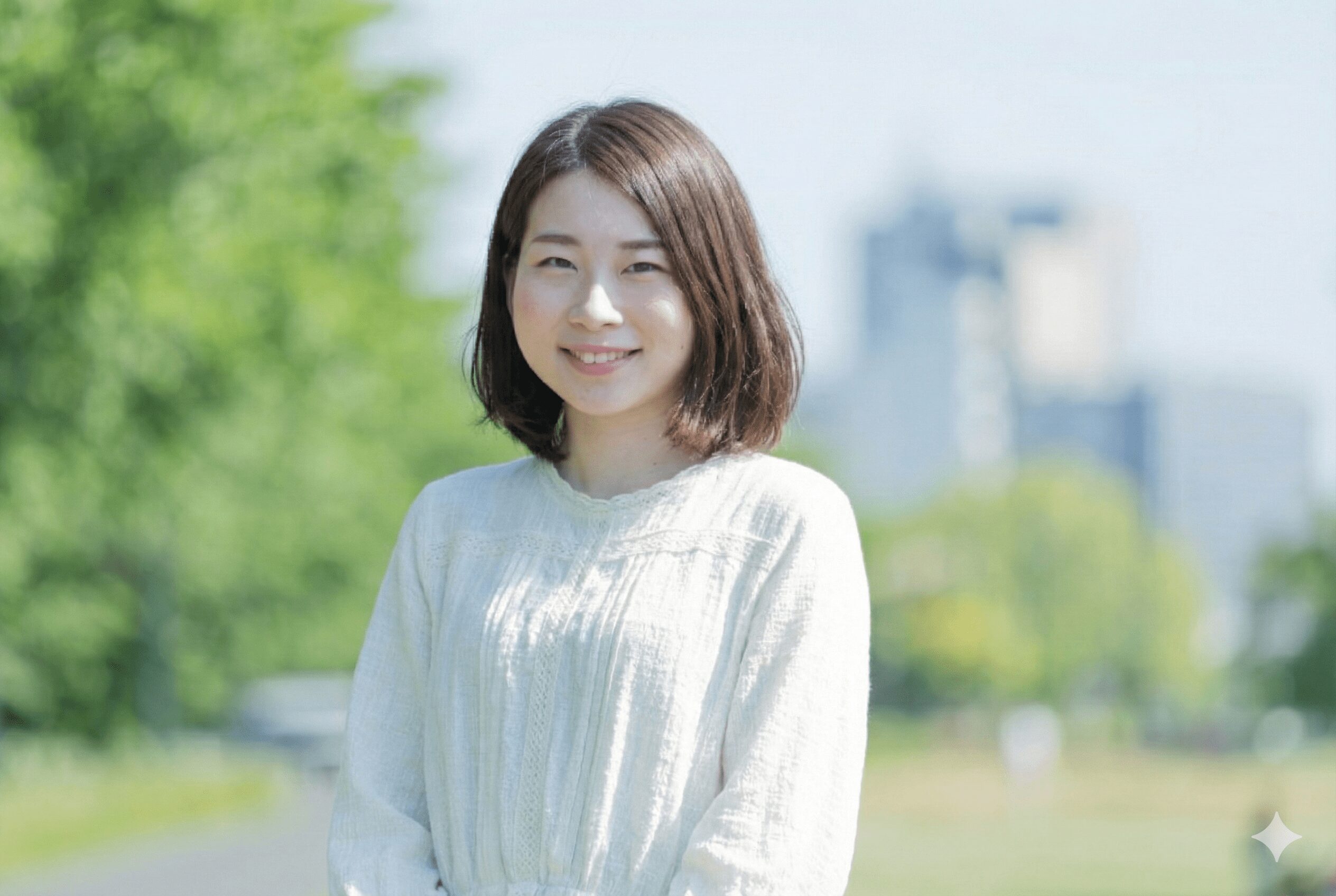
笑顔で写っている女性の髪型を、ロングからボブに変更してみました。
髪型を迷っている方は、自分の写真でシミュレーションしてみる価値がありそうです。
撮影アングルを変更(前から → 後ろから)
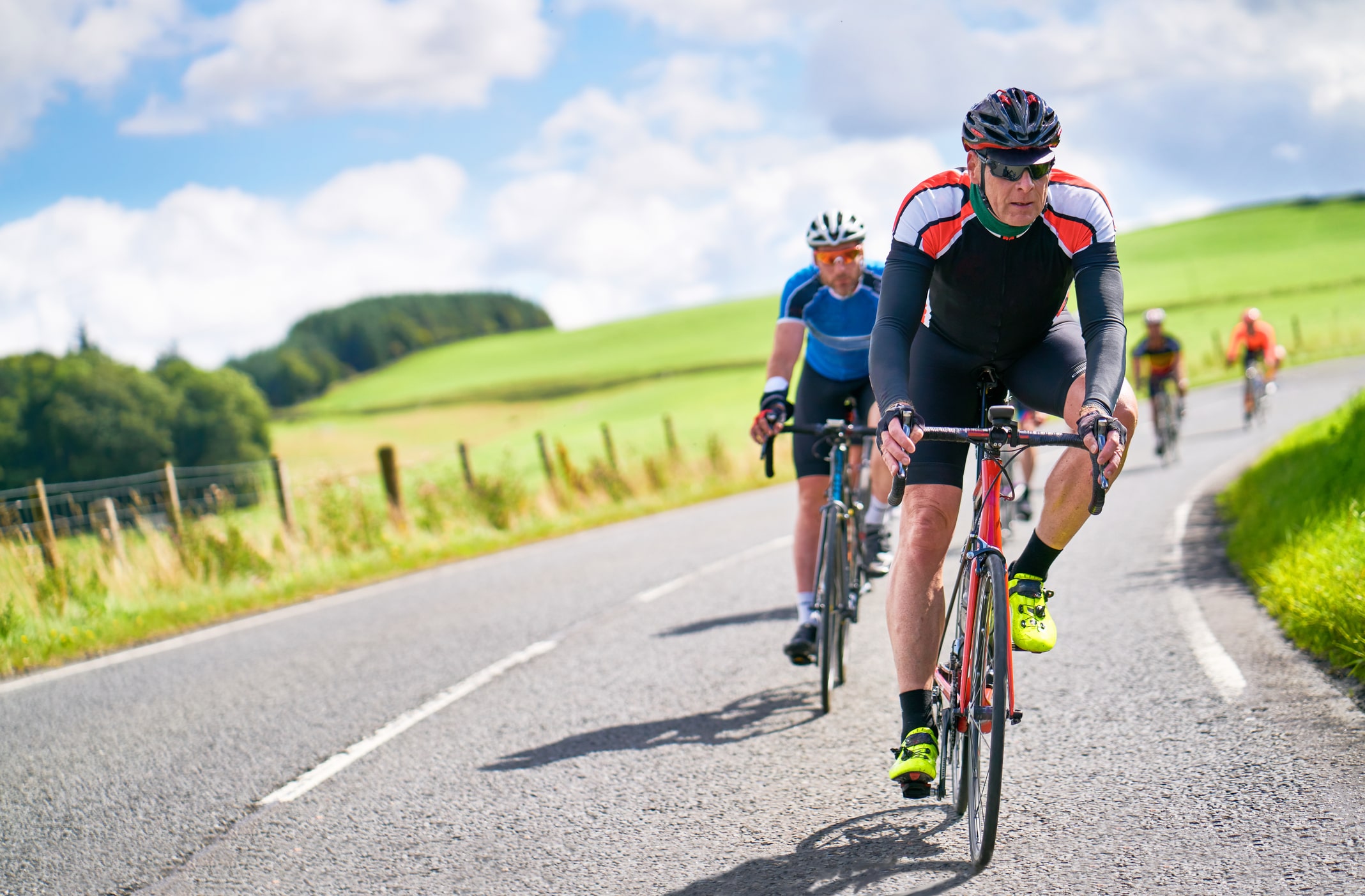
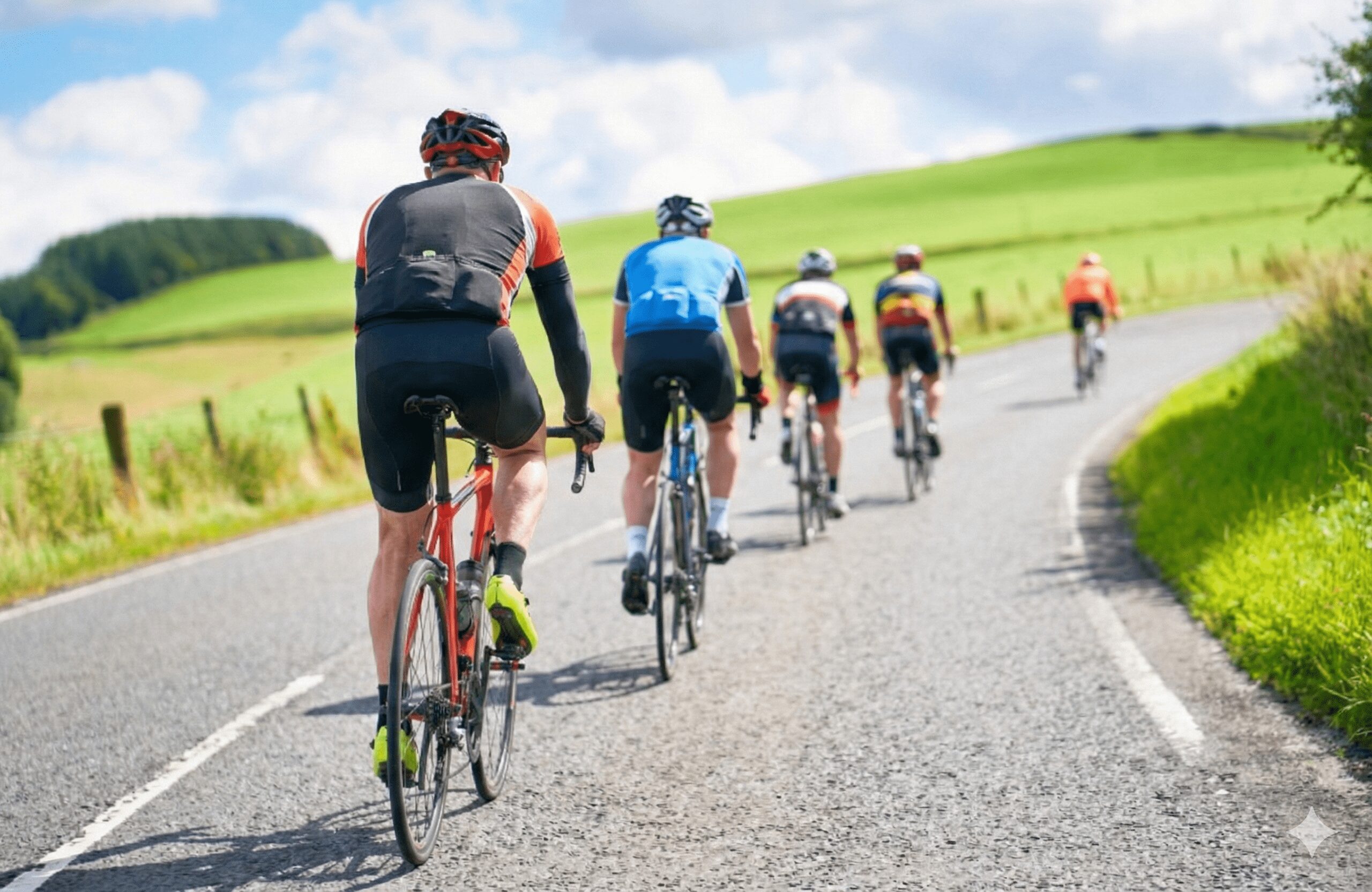
マウンテンバイクで走る複数人の写真を、正面から撮影した構図から、後ろから追いかけて撮影したような視点に変更してみました。
走行シーンの雰囲気も自然で、視点が変わるだけで印象が大きく変わります。
Instagramのフィード広告の作成
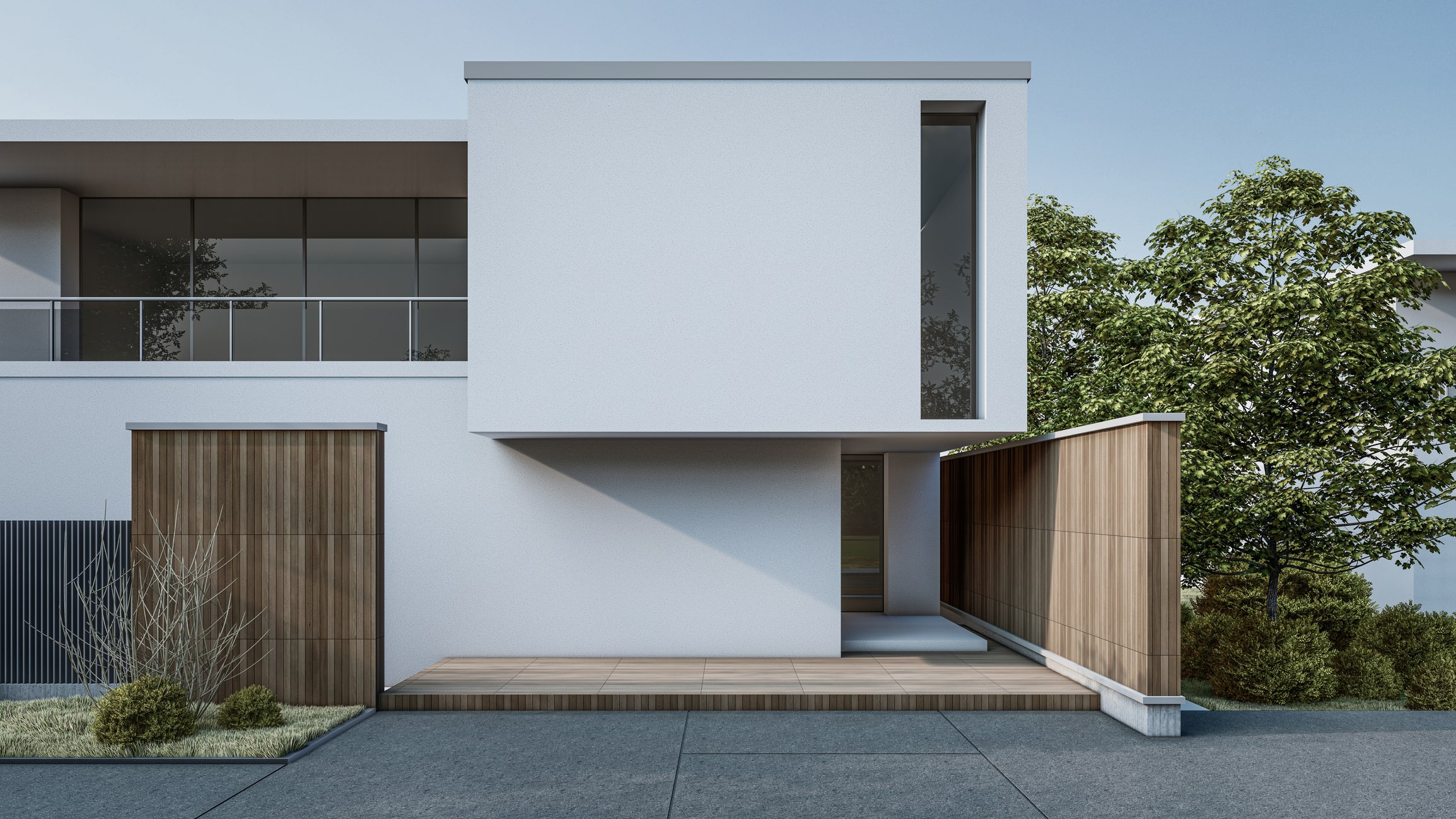
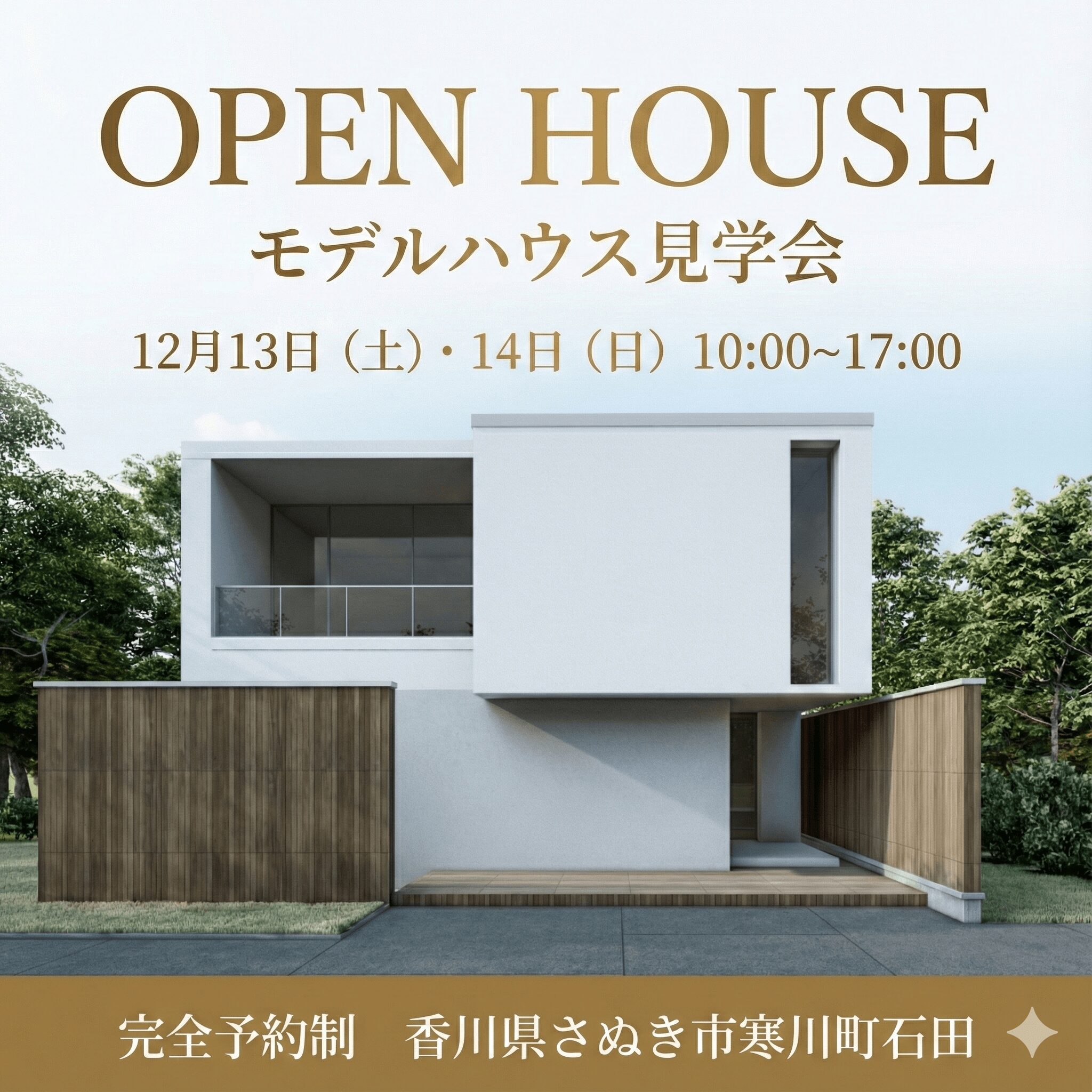
Instagram のフィード広告用に、家の外観写真を使った「モデルハウス見学会」のバナーを作ってみました。
日付や場所などの必要情報はそのままプロンプトで指示し、フォント選びや色使いは AI に任せたところ、思ったよりいい感じに仕上がりました。
ただ、理想のバナーに近づけるには何度か調整が必要で、プロンプトをもう少し工夫すると、もっとスムーズに作れそうです。
Nano Banana Proで生成した画像は商用利用できる?
Nano Banana Proで生成した画像を広告やビジネス目的で使いたい方が特に気になるのが「商用利用ができるか?」という点です。ここでは、わかりやすくポイントを整理します。
基本的な考え方
生成した画像そのものは、個人利用・SNS利用・ブログ利用などは問題なく利用できるとされています。
しかし、「商用利用(広告・販売・クライアント案件など)」に使う場合は、利用するプランによって「安全性」や「権利の保護」が異なります。
広告や商用利用をするなら「Workspace with Gemini」または「Vertex AI」が推奨されている理由
Google のガイドラインやビジネス慣習に照らすと、広告利用を含む本格的な商用利用を行う場合は、以下のどちらかを利用することが推奨されています。
- Google Workspace with Gemini(ビジネス向けプラン)
- Vertex AI(企業向け開発プラットフォーム)
【推奨される理由】 この2つの環境では、入力データがAIの学習に使われない設定が可能であるほか、生成物が第三者の権利を侵害していると訴えられた場合にGoogleが補償を行う「知的財産権の補償(Indemnification)」が含まれているため、ビジネス用途でも安心して使えます。
※Google Cloud 公式ブログ(2023年10月)によると、有料プランのユーザーに対しては、生成物が著作権を含む知的財産権の侵害で訴えられた場合の法的補償(Indemnification)を行うと明記されています。
無料版・一般向け Gemini アプリはどうなの?
無料の Gemini アプリでも画像の生成や商用利用自体は規約で禁止されていません。しかし、企業向けの法的補償(著作権侵害時の保護)がない点や、入力データが品質向上のために使われる可能性がある点に注意が必要です。
そのため、以下の用途では有料版(Workspace または Vertex AI)の利用が安全と言えます。
- クライアントワーク(納品物)
- ECサイトの商品画像
- 広告バナー・動画広告
- 印刷物・LP用ビジュアル
公開・利用するときの注意点(どのAIでも共通)
✔ 著名人の顔を模した画像は使わない
肖像権・パブリシティ権の問題につながるため NG。
✔ 既存のキャラクターや作品に似すぎた画像に注意
著作権トラブルの元になります。
✔ 人物写真を加工して使う場合はモデルリリースの確認が必要
素材サイトの写真などを使う場合は特に注意。
✔ AIで生成した画像だからといって“権利が完全に自分のものになるわけではない”
元データや利用規約の制限が適用されます。
まとめ
ひとことで言うなら、
「初心者でも扱えて、クリエイターにとっても強い武器になるAI」という印象です。
デザイン作業のすべてを任せられるわけではありませんが、発想の補助や下地づくり、写真加工、広告素材のラフ制作など、“作業の時短” と “クリエイティブの幅を広げる” という点では大きく役立ちます。
今後アップデートでさらに精度が上がれば、デザインの作り方そのものが変わっていくかもしれません。

 Ueta
Ueta 