【年2万円削減】Microsoft 365が43%値上げ…解約してLibreOfficeに乗り換えた結果
 Ueta
Ueta INDEX
Microsoft 365の料金、いつの間にか高くなっていませんか?
- Officeを毎日は使わない
- 個人・副業・フリーランス用途
- でもWordやExcelは必要
そんな人に向けた記事です。
私もこれまでMicrosoft 365を当たり前のように使い続けてきました。
Word、Excel、PowerPointは仕事でも欠かせない存在です。
しかし、Microsoftから届いた1通のメールで状況が変わります。
Microsoft 365の値上げメールが届いた
昨年のはじめ、Microsoftからこんなメールが届きました。
2025 年 2 月 14 日より、サブスクリプションMicrosoft 365 Personal料金が年額 JPY 14,900.00* から 年額 JPY 21,300.00* に値上げされます。
Microsoft 365 Personal
年額 14,900円 → 21,300円へ改定
計算してみると、約43%の値上げ。
正直、かなり衝撃でした。
これまでMicrosoft 365は「仕事に必要だから」と当たり前のように継続していましたが、さすがに一度立ち止まって考えることにしました。
本当に毎年2万円以上払い続ける必要があるのか?
Microsoft 365のサブスクを見直した理由
これまでMicrosoft 365は「仕事に必要なもの」として、特に疑問を持たずに継続していました。
いわば当たり前のサブスクになっていた状態です。
動画配信サービスや音楽配信と同じように、毎年自動更新され、気づけば払い続けていました。
しかし今回の値上げでふと考えました。
本当にこのサブスクは必要なのか?
Officeを毎日使うわけではありません。
実際に使うのは、資料作成や見積書・請求書など「必要なときだけ」。
つまり、使用頻度と支払額が釣り合っていなかったのです。
今回の見直しは、単なる値上げ対策というより、
サブスクそのものを見直すきっかけになりました。
とはいえOfficeをやめるのは怖い
Officeは長年使ってきた定番ソフトです。
- Wordで文書作成
- Excelで表や計算
- PowerPointで資料作成
代替ソフトがあると聞いても、正直不安しかありませんでした。
- 互換性は大丈夫?
- 使いにくくない?
- 結局Officeに戻るのでは?
そんな状態で調べていると、ある無料ソフトを見つけました。
LibreOffice です。

なぜ今までLibreOfficeを知らなかったのか
振り返ってみると、知らなかった理由ははっきりしています。
私は普段、Web制作の仕事をしているため、日常的に使うソフトは完全に別ジャンルです。
- Adobe系ソフト(Photoshop・Illustratorなど)
- VS Code
- Figma
- ブラウザ
つまり、日常業務の中心にOfficeが存在していませんでした。
Officeを使うのは次のようなタイミングだけ。
- クライアントから届いた資料を開く
- 業務報告書を作る
- 見積書・請求書を作る
いわば「たまに必要になるソフト」。
それなのに、これまでは
「仕事で使う=Microsoft Office一択」
と思い込んでいました。
今回値上げをきっかけに調べてみて、
同じことができる無料ソフトが普通に存在していたことに衝撃を受けました。
正直、最初は期待していなかった
無料ソフトに対してこんなイメージがありました。
- 機能が足りない
- 動作が不安定
- 日本語が微妙
- 仕事では使えない
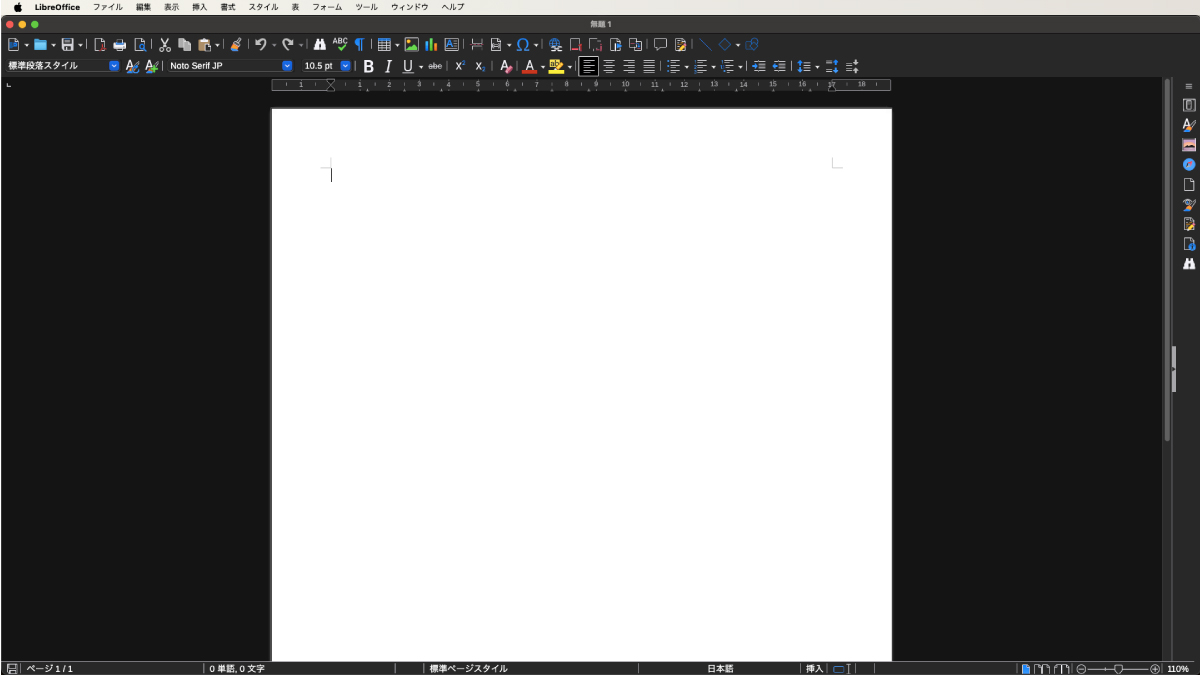
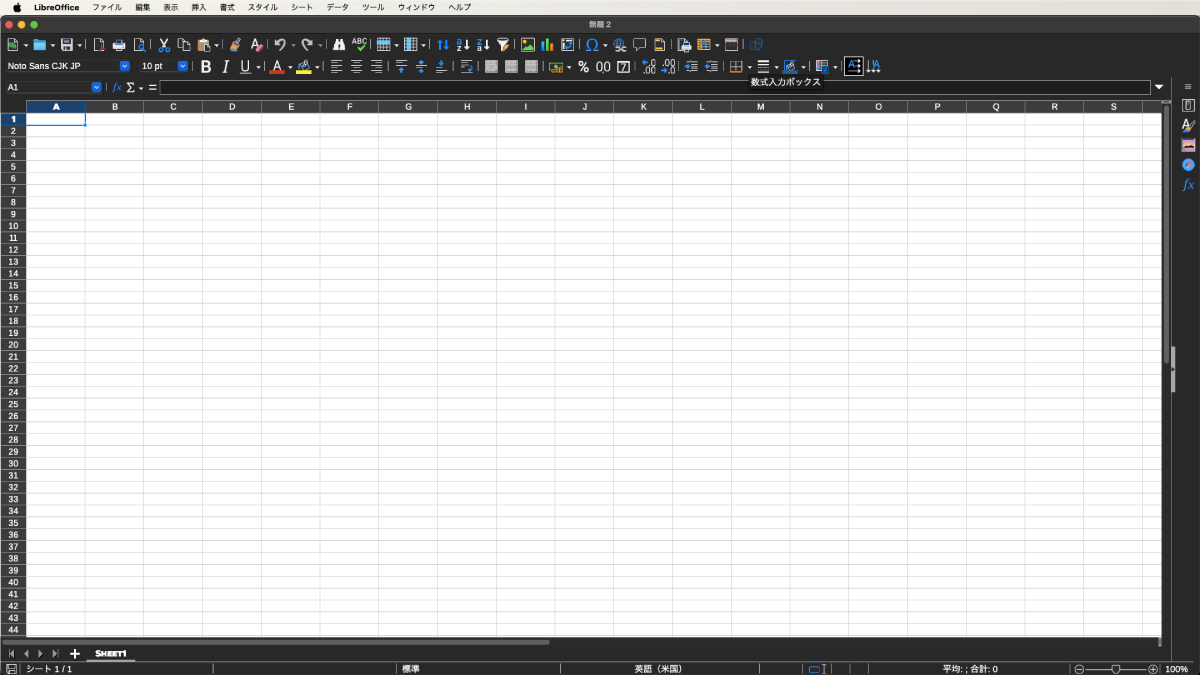
半信半疑でインストールして起動した瞬間の感想。
「あれ…普通にOfficeじゃない?」
LibreOfficeはOfficeとほぼ同じことができる
LibreOfficeには次のソフトが含まれています。
| LibreOffice | Microsoft Office |
|---|---|
| Writer | Word |
| Calc | Excel |
| Impress | PowerPoint |
名前が違うだけで、できることはほぼ同じです。
- 文書作成
- 表計算
- プレゼン資料作成
日常用途なら問題なく使えます。
実際に1年間使って感じたメリット
年2万円の固定費がゼロになった
Microsoft 365 Personal
年額21,300円 → 0円
5年で約10万円、10年で20万円以上の節約になります。
想像以上に大きなコスト削減でした。
動作が軽い
使って驚いたポイント。
- 起動が速い
- 動作が軽い
- 古いPCでもサクサク
「ちょっと開くだけ」の心理的ハードルがかなり下がりました。
オフラインで完結する安心感
- ネット不要
- サブスクなし
- アカウント不要
一度インストールすればずっと使えます。
Officeファイルが普通に開ける
実際に試しました。
- .docx
- .xlsx
- .pptx
問題なく開けます。
クライアントからのファイルも普通に編集できます。
PDF書き出しが標準機能
見積書・請求書・報告書などは最終的にPDF提出が多いですが、LibreOfficeは標準でPDF書き出しが可能。
地味に便利です。
LibreOfficeは無料だけど安全?
無料ソフトと聞くと、どうしても気になるのが「安全性」です。
- 無料だけど大丈夫?
- ウイルスは?
- 仕事で使って問題ない?
結論から言うと、LibreOfficeは安全性の高いソフトです。
オープンソースソフトという仕組み
LibreOfficeは「オープンソースソフト」です。
これは、プログラムの中身が公開されているソフトのこと。
世界中の開発者がコードを確認・改善しているため、不正なプログラムが入り込む余地が非常に少ない仕組みになっています。
世界中で使われている実績
LibreOfficeは個人ユーザーだけでなく、海外の行政機関や教育機関でも採用されています。
- ヨーロッパの政府機関
- 自治体
- 学校・大学
ライセンス費用削減の目的もありますが、安全性と信頼性が評価されているソフトでもあります。
公式サイトからダウンロードすれば安心
注意点はひとつだけ。
必ず公式サイトからダウンロードすること。
非公式サイトからのダウンロードは避けましょう。
無料というだけで不安に感じるかもしれませんが、LibreOfficeは長年世界中で使われている信頼性の高いソフトです。
安心して使えます。
Macで日本語表示にする方法(重要)
Mac版は最初英語表示の場合があります。
でも日本語化は数分でできます。
手順① 本体を起動
LibreOffice本体を起動した状態にします。
手順② 日本語言語パックをDL
「翻訳されたユーザーインターフェース:日本語」
をクリックしてdmgをダウンロード。
手順③ dmgを開いてインストール
手順④ LibreOffice再起動
→ メニューが完全日本語化
Microsoft Officeとの違い
もちろん違いはあります。
見た目が少しクラシック
最新OfficeよりUIは少し古め。
でも慣れれば問題なし。
Excelの超高度機能は弱い
ここは正直ポイント。
- VBA
- PowerQuery
- 複雑な業務シート
このレベルならOffice継続がおすすめ。
クラウド連携は弱め
Outlook・Teams・OneDriveなどの統合環境はありません。
LibreOfficeが向いている人・向いていない人
向いている人
- 個人ユーザー
- フリーランス・副業
- 学生
- 小規模ビジネス
→ 日常用途なら完全に十分。
向いていない人
- Excel高度業務ユーザー
- 会社がOffice前提
- Microsoftクラウドをフル活用している人
Officeは必須ではなく選択肢だった
今回の乗り換えで実感しました。
Officeが必須な人は確かにいる。
でもそれは一部の業務ユーザー。
多くの個人ユーザーはLibreOfficeで十分です。
まとめ:Officeは「必須」ではなく「選択肢」
最初は不安でしたが、結果は大正解でした。
- 文書作成
- 表計算
- 資料作成
- 見積書・請求書
すべて問題なく対応できています。
そして何より、毎年2万円の固定費がゼロになりました。
Microsoft Officeは素晴らしいソフトです。
でも、すべての人に必要なわけではありません。
もしMicrosoft 365の料金に悩んでいるなら、一度LibreOfficeを試してみてください。
合わなければ戻せばいい。
でも、そのまま使い続けているかもしれません。
私がそうだったように。